


チェックシートの新規作成について
チェックシートの作成は、ゲストユーザーにご回答いただく質問表を作成する機能です。
チェックシートは、設問を大・中・小項目に分類し、回答方式は以下から選択可能です。
- はい/いいえ
- 数値
- フリーテキスト(複数行)
- フリーテキスト(1行)
- ラジオボタン
- チェックボックス
また、正答必須や配点などを自由にカスタマイズでき、ファイルの添付および回答者へ添付要求をすることも可能です。
💡
チェックシートは全問必須回答となります。
チェックシートの作成手順について、説明します。
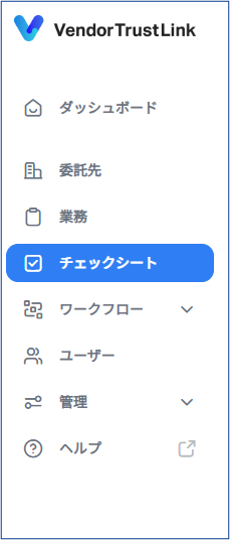
- 画面左側メニューの【チェックシート】>【チェックシート設定】を開く。
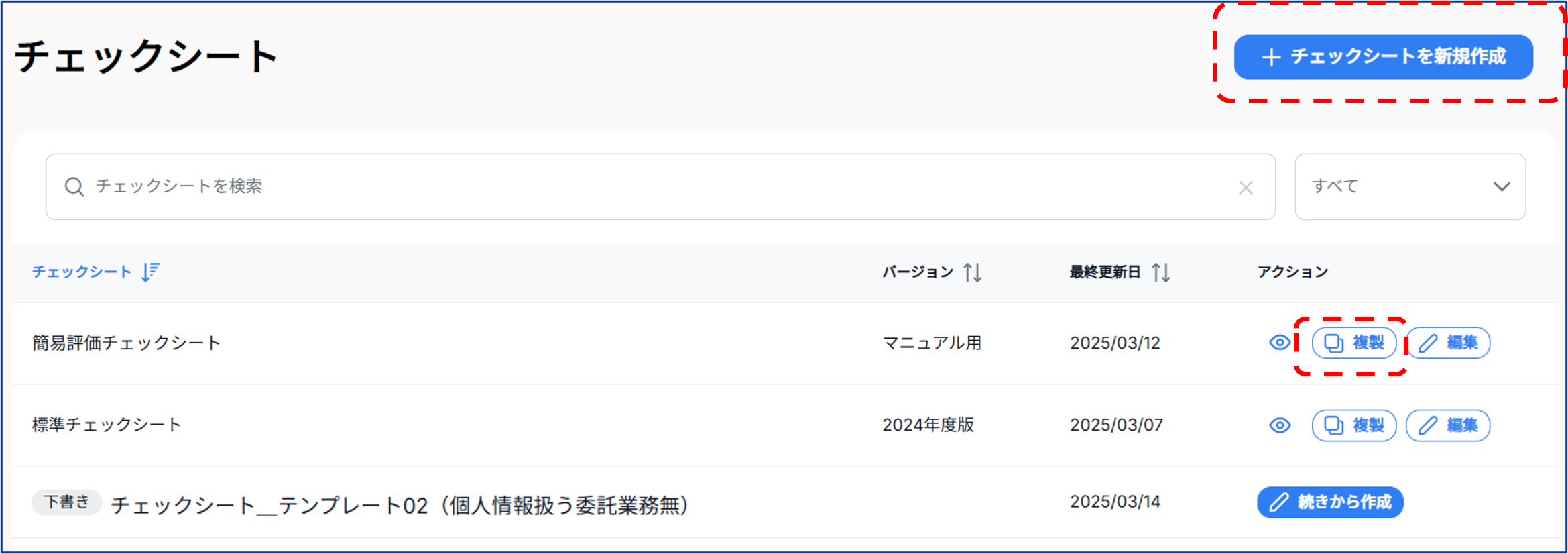
- 「チェックシートを新規作成」を開く。
既にあるチェックシートをもとに作成する場合は、該当のチェックシートの「複製」を選択。
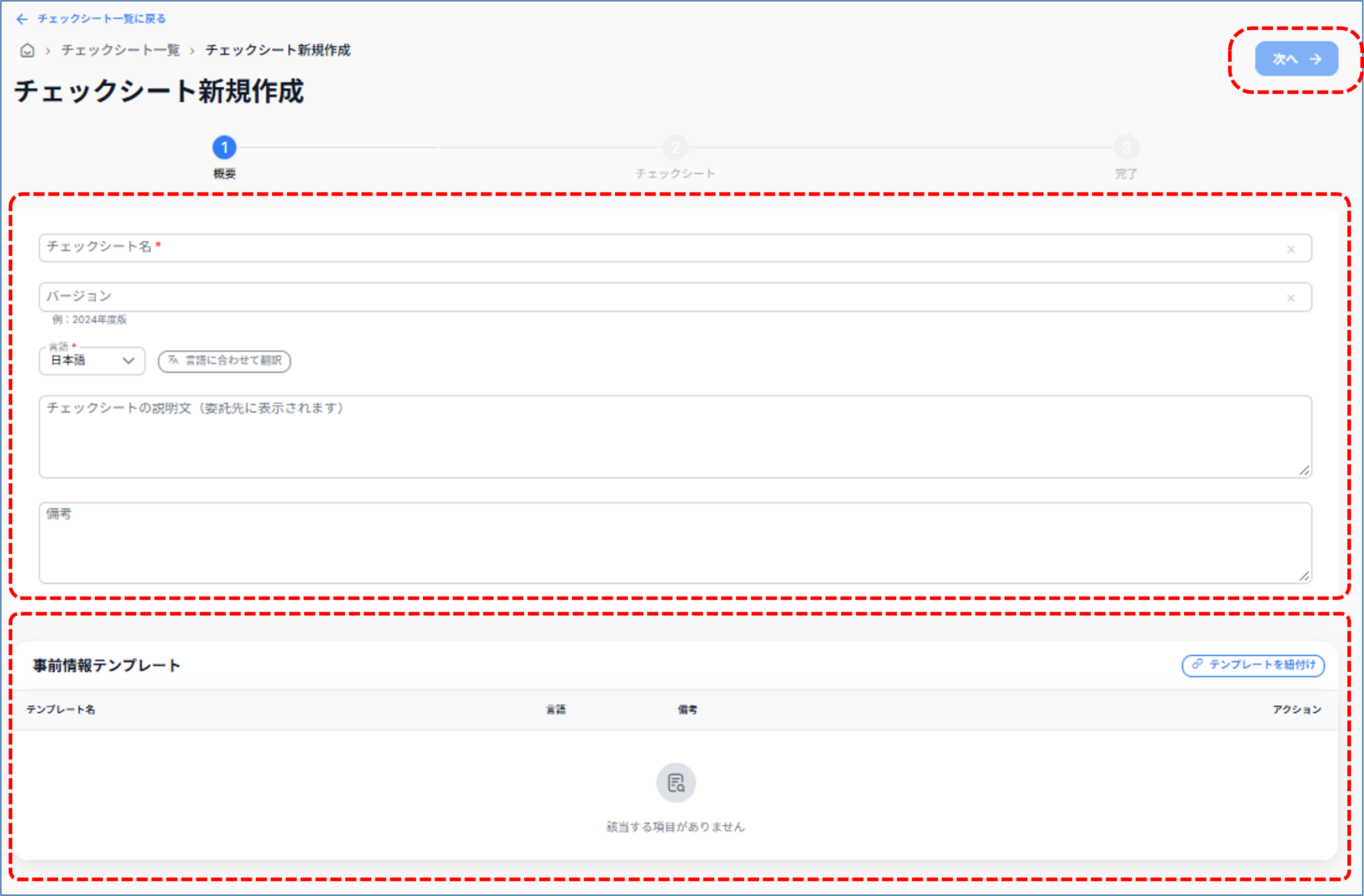
- 「チェックシート名」「言語」等を入力。
💡「言語」には「日本語」または「英語」を選択します。チェックシートの言語と、回答担当者であるゲストユーザーの言語が一致しない場合、ワークフロー実行時に警告が表示されます。
既存のチェックシートを複製して作成した場合、複製元の「バージョン」が表示されます。バージョンはチェックシートの改訂履歴を管理するための情報です。
- 必要に応じて事前情報テンプレートを紐付け、「次へ」を選択。
会社情報など、設問とは別に委託先から収集したい情報がある場合は、同じ画面下部の「事前情報テンプレート」欄の「テンプレートを紐付け」を選択し、表示されたダイアログで紐付けるテンプレートを選択して「紐付け」を選択します。💡紐付けられる事前情報テンプレートは、1つのチェックシートにつき1つです。事前情報テンプレートの作成方法は「事前情報テンプレート」をご参照ください。
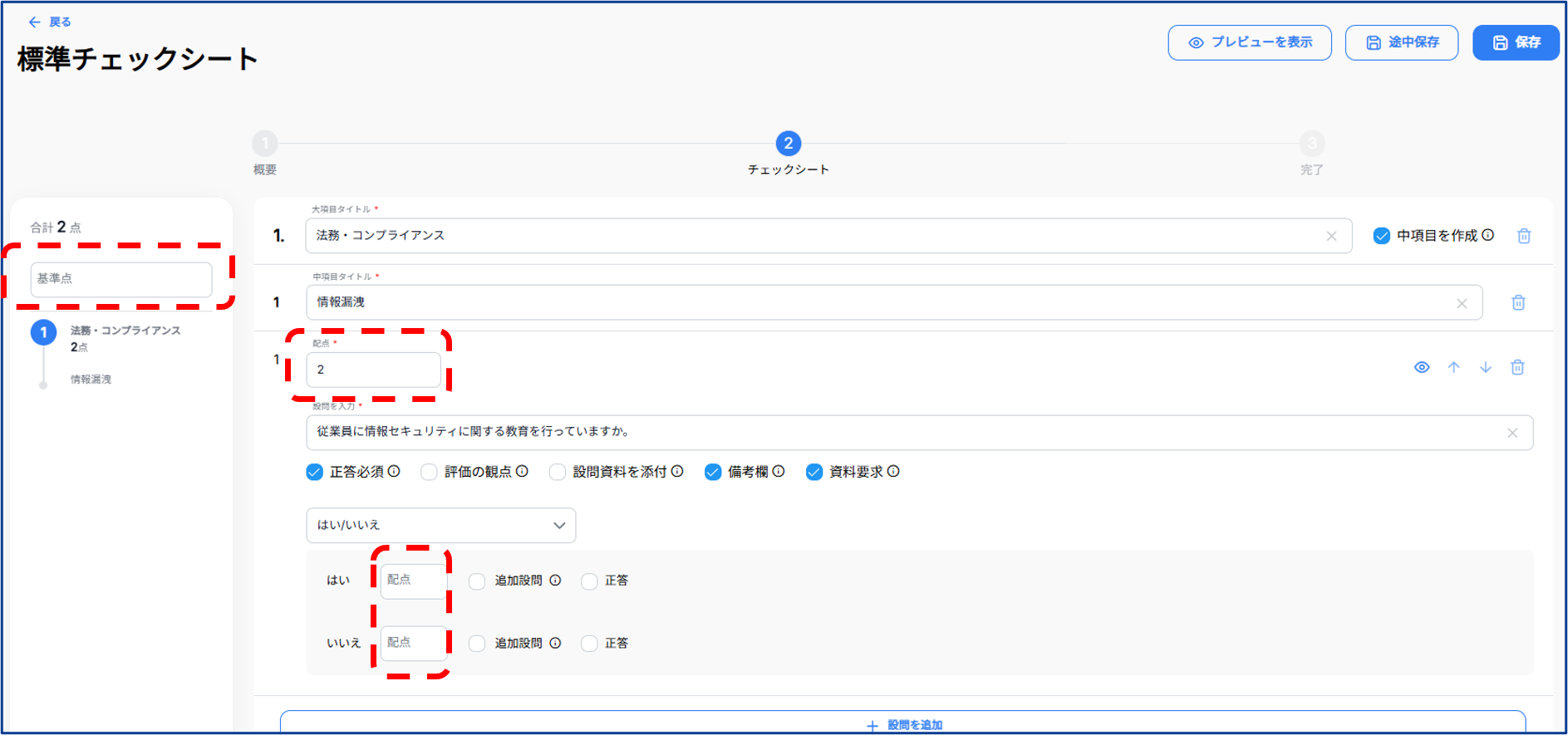
- チェックシートの「大項目」「配点」「設問」「回答方式」「基準点」等を登録。
💡「基準点」を設定することで、委託先一覧や詳細画面の評価が【問題なし】か【注意が必要】が表示されるようになります。
「配点」を各設問内の回答に入力しておくとチェックシート採点時に自動で配点が入力されます。VendorTrustLinkでは配点の登録を推奨しております。
- 「プレビューを表示」を選択しポップアップで表示されるプレビュー画面にて、チェックシートの内容を確認し「✕」でウィンドウを閉じる。
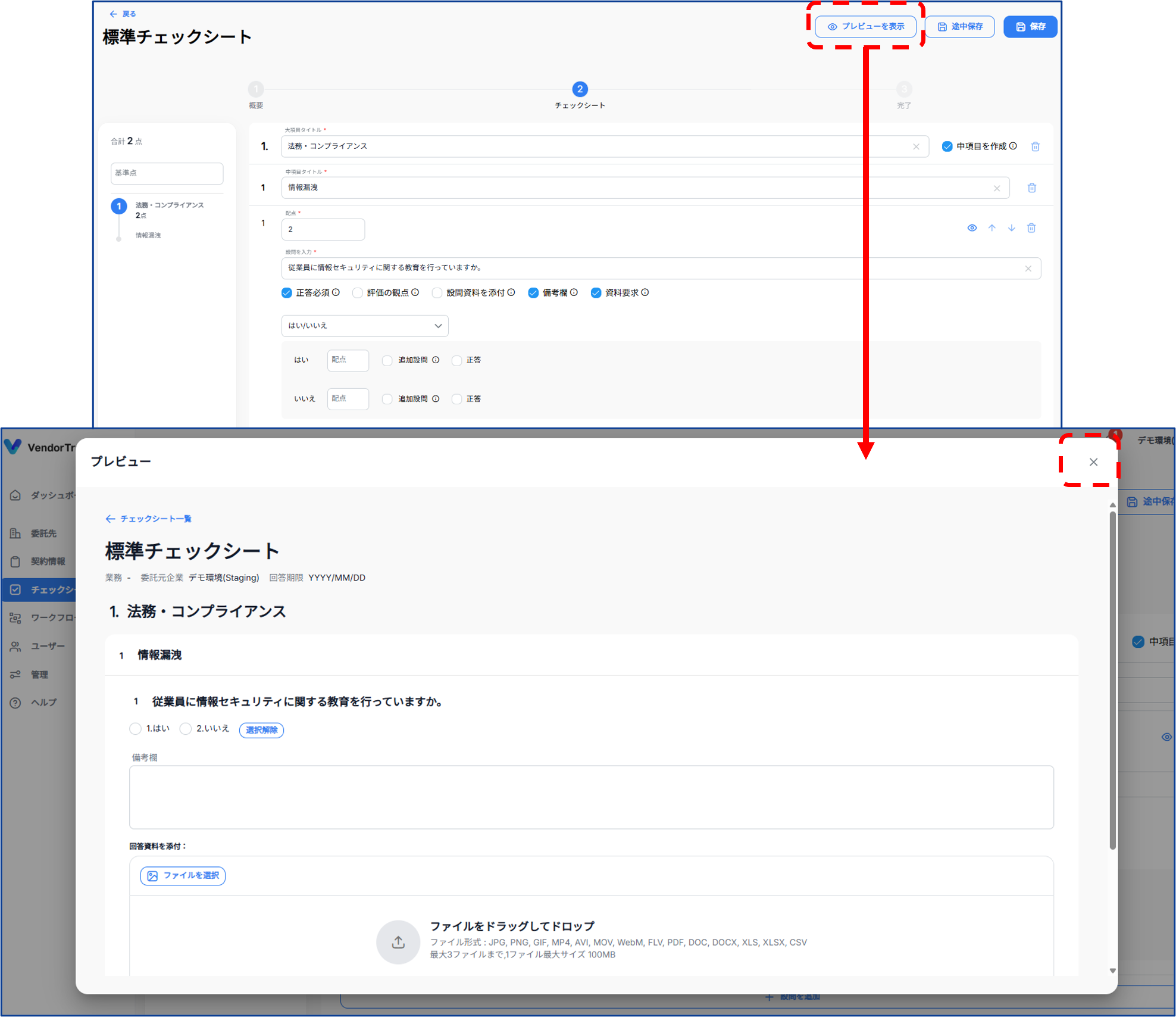
- 「保存」で登録完了。
設問・選択肢の一括自動翻訳について
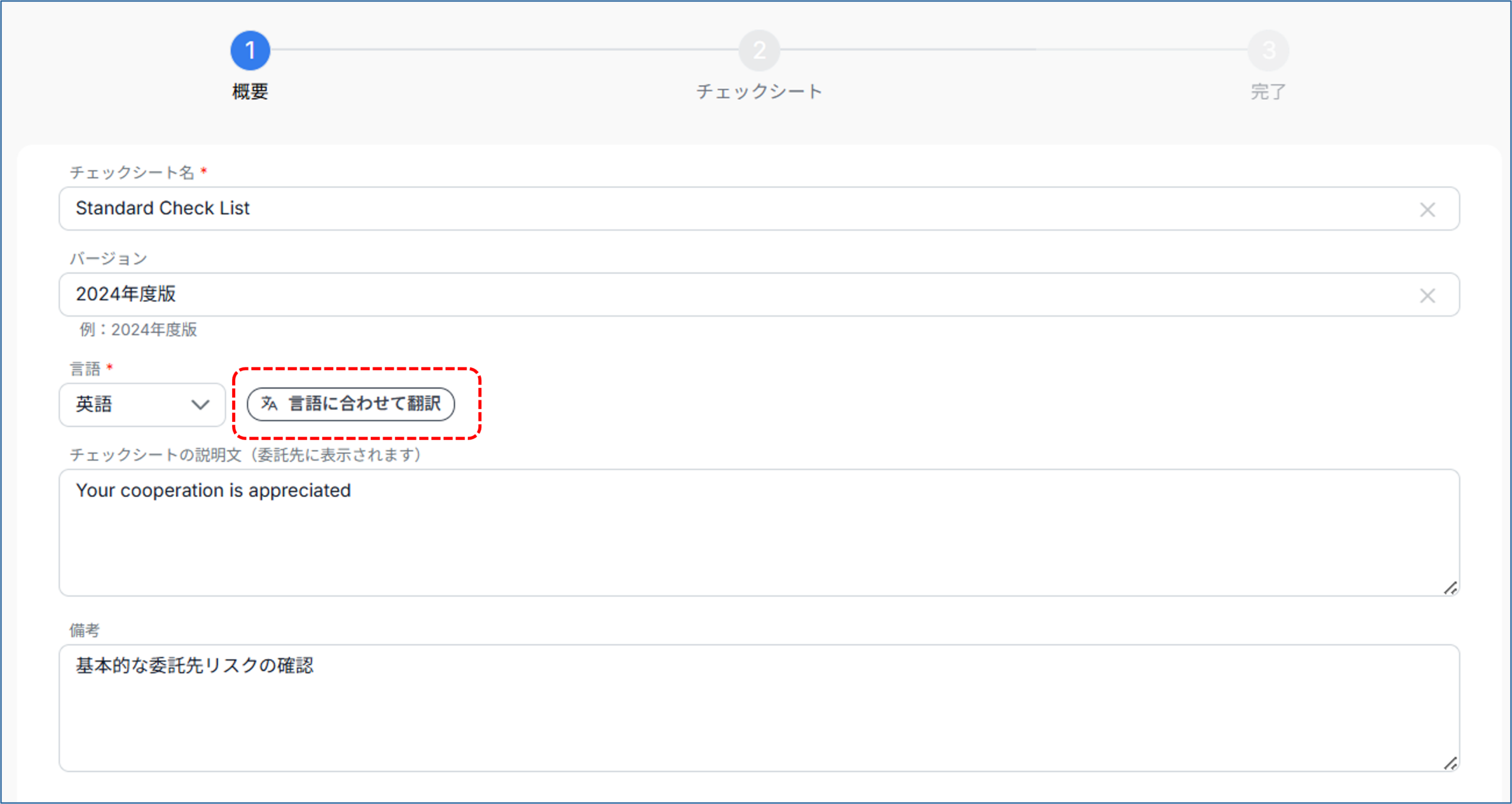
設問文や選択肢を入力後、「言語」の右にある「言語に合わせて翻訳」ボタンを押下すると、入力済みの設問文・選択肢が日本語・英語間で一括変換されます。すでに別言語で作成済みのチェックシートをもとに、もう一方の言語のチェックシートを作成する際にご利用ください。
💡
自動翻訳された内容は、必ず登録前にプレビュー画面でご確認ください。専門用語や固有名詞などは、翻訳後に手動での修正が必要な場合があります。
紐付けている事前情報テンプレートは翻訳の対象外です。
紐付けている事前情報テンプレートは翻訳の対象外です。
チェックシート機能に関して、より詳細な内容はこちらをご確認ください。