


この度は、以前よりご要望を多数いただいておりました、以下の新機能のリリースを行いました。
- 再委託管理
- ユーザー/グループの一括インポート
- 回答期日のリマインド通知
あわせて、軽微な不具合修正や動作安定性の向上も行っております。下記に詳細を記載いたしますので、ご確認ください。
リリース日
2026年9月30日(水)
リリース内容
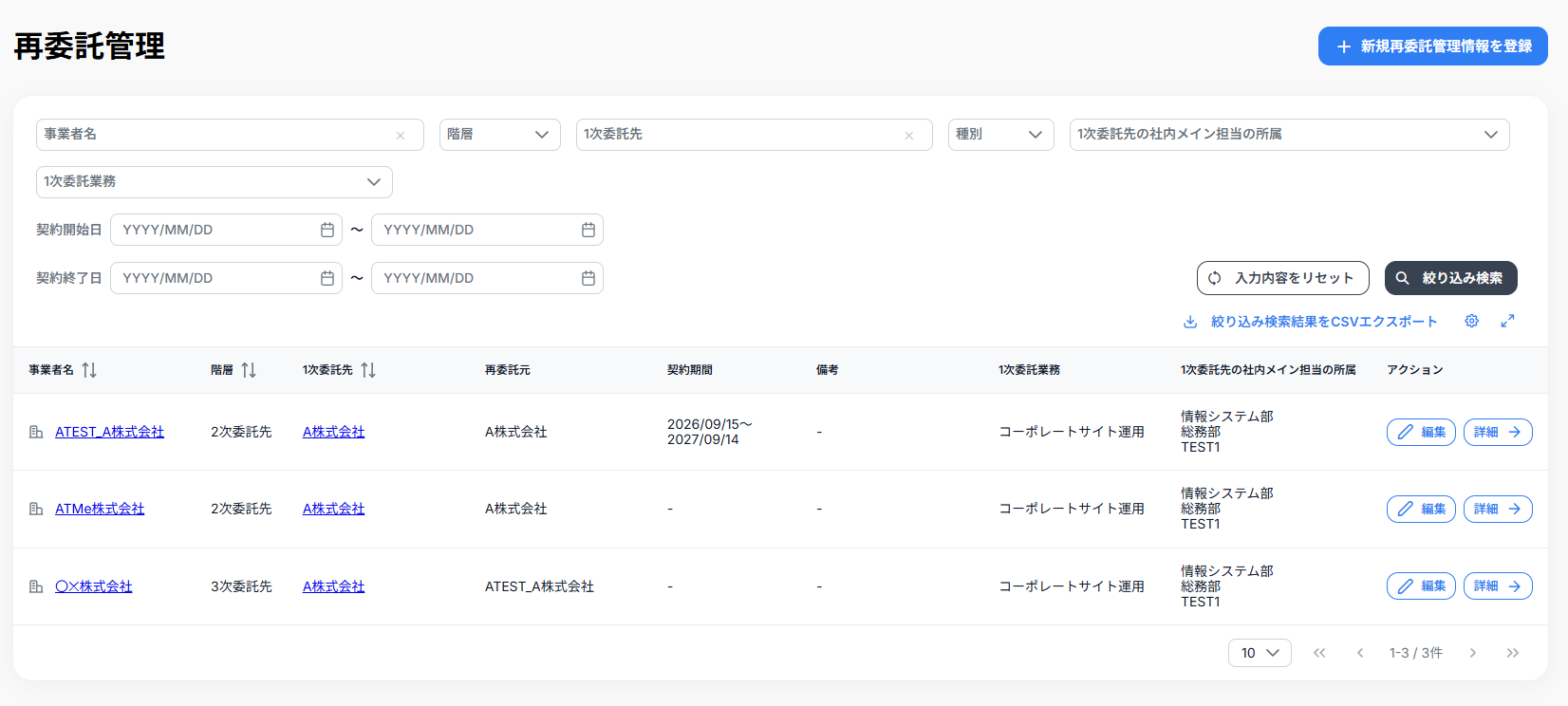
再委託管理
委託先がさらに業務を委託している再委託先(2次委託先以降)を、委託の「連なり」として登録・管理できるようになりました。
「どの委託先の、どの業務が、どこまで再委託されているか」を一元的に把握でき、サプライチェーン全体の管理にご活用いただけます。
再委託先は、メニューの「再委託管理」、または委託情報詳細の「再委託先情報」タブから登録します。登録では、事業者と再委託元(どの委託先から再委託されているか)を選び、契約期間・備考・添付ファイル・カスタム項目を入力できます。
主な機能
- 再委託管理一覧:すべての再委託先をまとめて一覧表示し、事業者名・1次委託先・階層・契約期間などで絞り込めます。絞り込んだ結果はCSVでエクスポートできます。
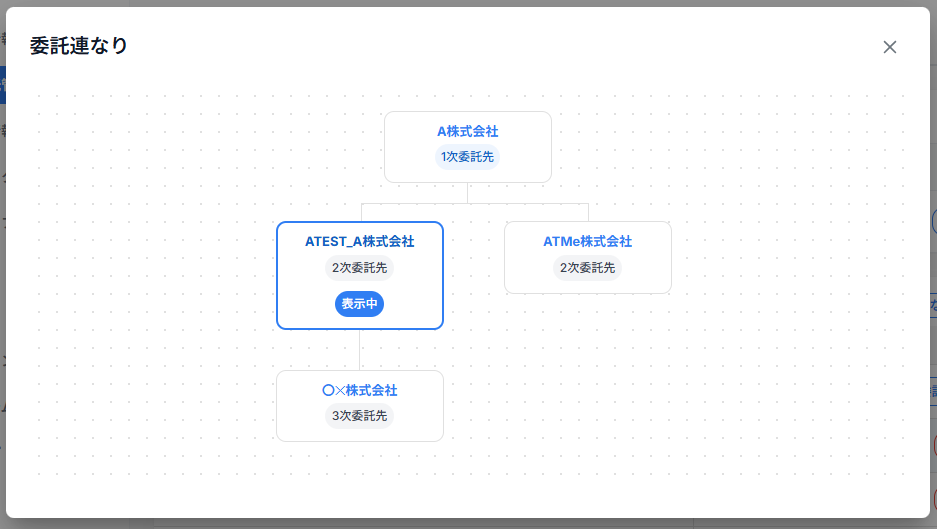
- 連なりの表示:委託情報詳細・再委託先詳細で、1次委託先から続く再委託先を表形式で確認できます。「委託連なりを見る」ボタンからは、組織図形式で確認できます。
- カスタム項目:「システム設定」>「カスタム項目」の「再委託管理」タブで、再委託先専用の項目を追加できます。
- 事業者詳細の「再委託管理」:その事業者が再委託先として登録されている委託の連なりを確認できます。
再委託管理
委託連なり
※本機能は、「契約情報」の「再委託先情報」とは別の機能となります。
※ご利用には、権限設定で「再委託管理」の権限が必要です。初期状態では管理者のみが保持しているため、管理者以外の方がご利用になる場合は、「アカウント」>「権限設定」から権限を付与してください。
ご利用方法については、下記マニュアルからご確認ください。
・再委託管理
ユーザー/グループの一括インポート
ユーザーとグループを、Excelファイルでまとめて追加・変更・削除できるようになりました。
年度替わりの異動や組織変更の際も、1件ずつ画面で操作することなく、まとめて反映できます。
「アカウント」>「ユーザー」の「ユーザーの一括インポート」ボタン、または「アカウント」>「グループ」の「グループの一括インポート」ボタンから、以下の流れで操作します。
- テンプレート(Excel)をダウンロード
テンプレートには、ダウンロード時点で登録されているデータが入っています。 - テンプレートを編集してアップロード
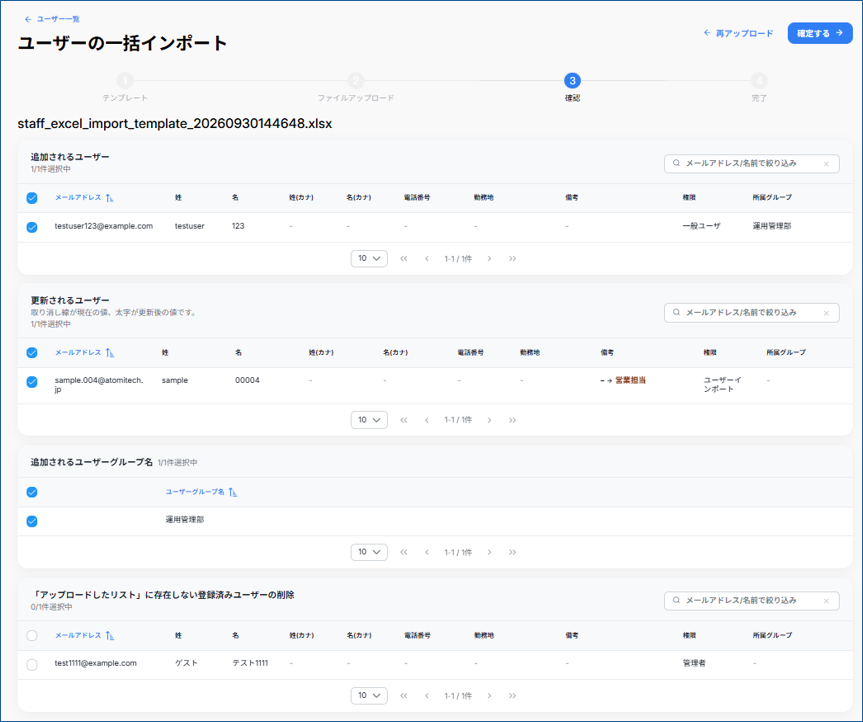
- 確認画面で、追加・変更・削除される内容を確認
反映する行を選択できます。 - 「確定する」で反映
テンプレートの書き方は、テンプレート内の「説明」シートに記載しています。
ユーザーの一括インポート
- メールアドレスをもとに、登録済みのユーザーは更新、未登録のユーザーは追加されます。追加したユーザーには招待メールが送信されます。
- 「所属グループ」シートで、ユーザーの所属グループもまとめて設定できます。存在しないグループ名を入力すると、グループが新規作成されます。
- テンプレートから行を削除したユーザーは削除候補として確認画面に表示され、選択したユーザーのみが削除されます。
グループの一括インポート
- グループ名・備考の書き換えで変更、行の追加で新規登録、行の削除で削除候補になります。
- 削除候補は確認画面に表示され、選択したグループのみが削除されます。
確認画面
※テンプレートは毎回最新のものをダウンロードしてご利用ください。
※ご利用には、権限設定で「ユーザー」または「グループ」の「インポート」権限が必要です(初期状態では管理者のみが保持)。
ご利用方法については、下記マニュアルからご確認ください。
・ユーザーの一括インポート
「テナントユーザー向けマニュアル – ユーザーの一括インポート」
・グループの一括インポート
「テナントユーザー向けマニュアル – グループの一括インポート」
回答期日のリマインド通知
チェックシートの回答期日が近づいても未回答の委託先へ、リマインドメールを自動で送信できるようになりました。
委託先への催促の手間を減らし、回答期日までのご提出を促します。
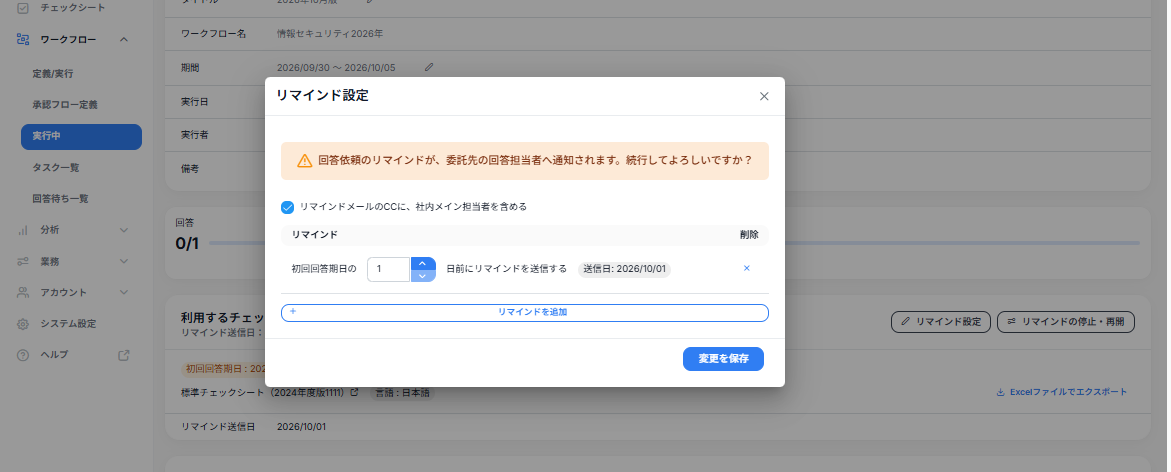
ワークフローの実行時に「リマインド設定」で、「初回回答期日の●日前」を指定します(最大3件)。実行後も、「実行中のワークフロー」の詳細画面から、チェックシートごとに設定を変更できます。
リマインド設定
送信対象
リマインドメールは、回答依頼メールを送信済みで、まだ回答を提出していない委託先の回答担当者に送信されます。回答を提出済みの委託先や、差し戻しを行った委託先には送信されません。
社内メイン担当者をCCに含めることもできます。
委託先ごとの停止・再開と送信履歴
「リマインドの停止・再開」から、委託先ごとの回答状況・リマインドの送信有無・前回送信日を確認できます。個別にリマインドを止めたい委託先は、この画面で停止・再開を切り替えられます。送信したリマインドは送信履歴から確認できます。
メール文面のカスタマイズ
リマインドメールの件名・本文は、「システム設定」>「ゲストユーザー向けメール設定」の「回答期日リマインド」タブから、御社の運用に合わせて変更できます(日本語・英語)。
※リマインドの基準日は初回回答期日です。回答期日の当日以降や、差し戻し後の再回答期日に向けたリマインドは送信されません。
※送信予定日が本日以前となる日数は設定できません。
※ワークフローが終了(完了・中止)すると、リマインドは送信されません。
※送信済みのリマインドを取り消すことはできません。
※実行後のリマインド設定の変更や停止・再開には、権限設定で「実行中/タスク一覧/回答待ち一覧」の「登録・編集」権限が必要です。
ご利用方法については、下記マニュアルからご確認ください。
・回答期日のリマインド設定
「テナントユーザー向けマニュアル – 回答期日のリマインド設定」