


概要
グループ設定画面から、Excelファイルを使ってグループの登録・変更・削除をまとめて行えます。
操作の流れはユーザーの一括インポートと同じです。
💡
この機能を使うには「グループの一括インポート」の権限が必要です。詳しくは、このページの「必要な権限」をご確認ください。
操作の流れ
- グループ設定画面から、グループの一括インポート画面を開きます。
- STEP1:テンプレートをダウンロードし、Excelで編集します。
- STEP2:編集したファイルをアップロードします。
- 確認画面で、反映する行にチェックを入れて実行します。
- 結果画面で、反映できなかった行がないか確認します。
画面を開く
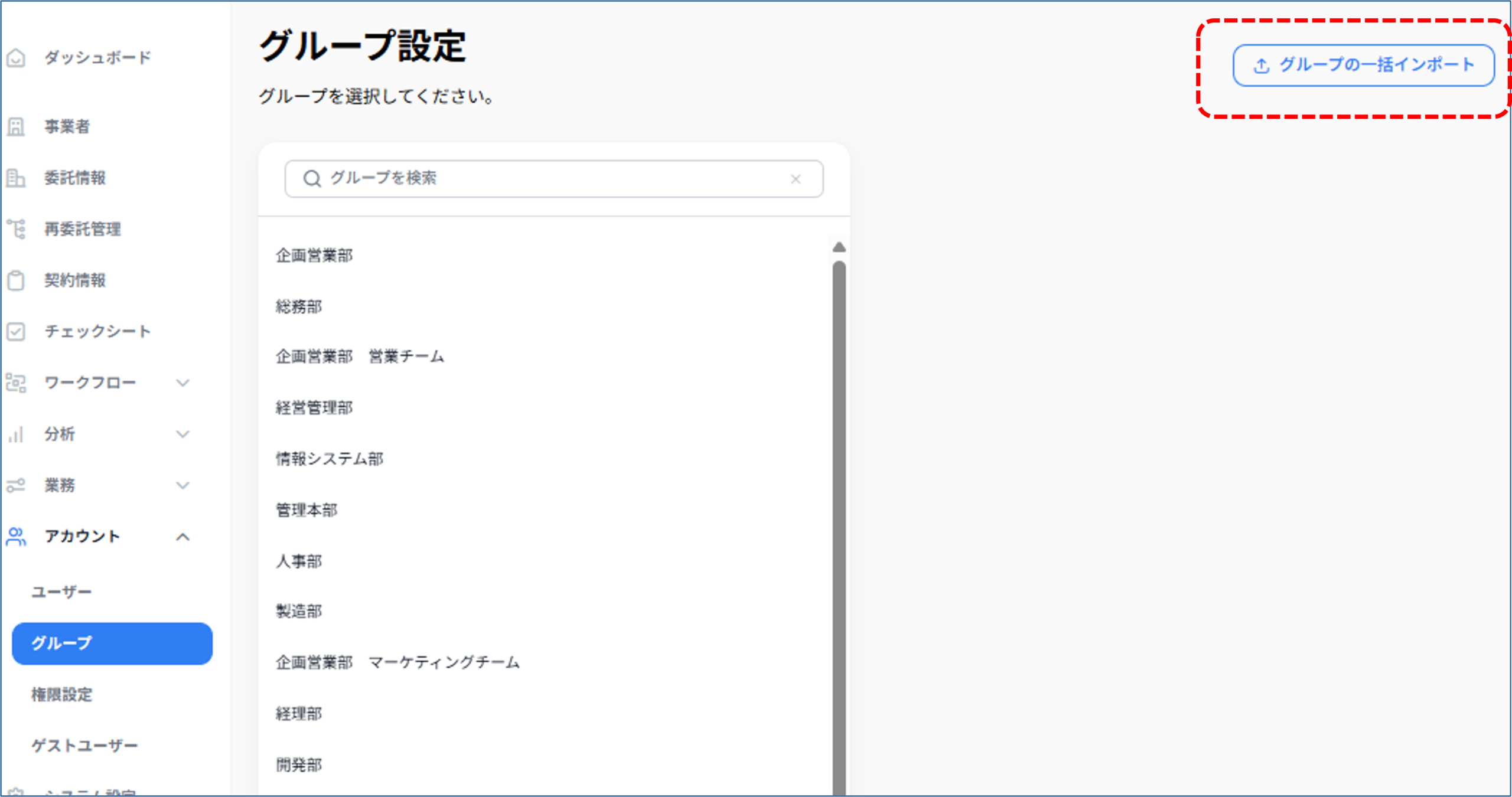
グループ設定画面で「グループの一括インポート」ボタンをクリックします。
💡
グループを編集している間は、「グループの一括インポート」ボタンは表示されません。
⚠️
登録済みのグループが1,000件を超えるテナントでは、この機能は使えません。
テンプレートをダウンロードする(STEP1)
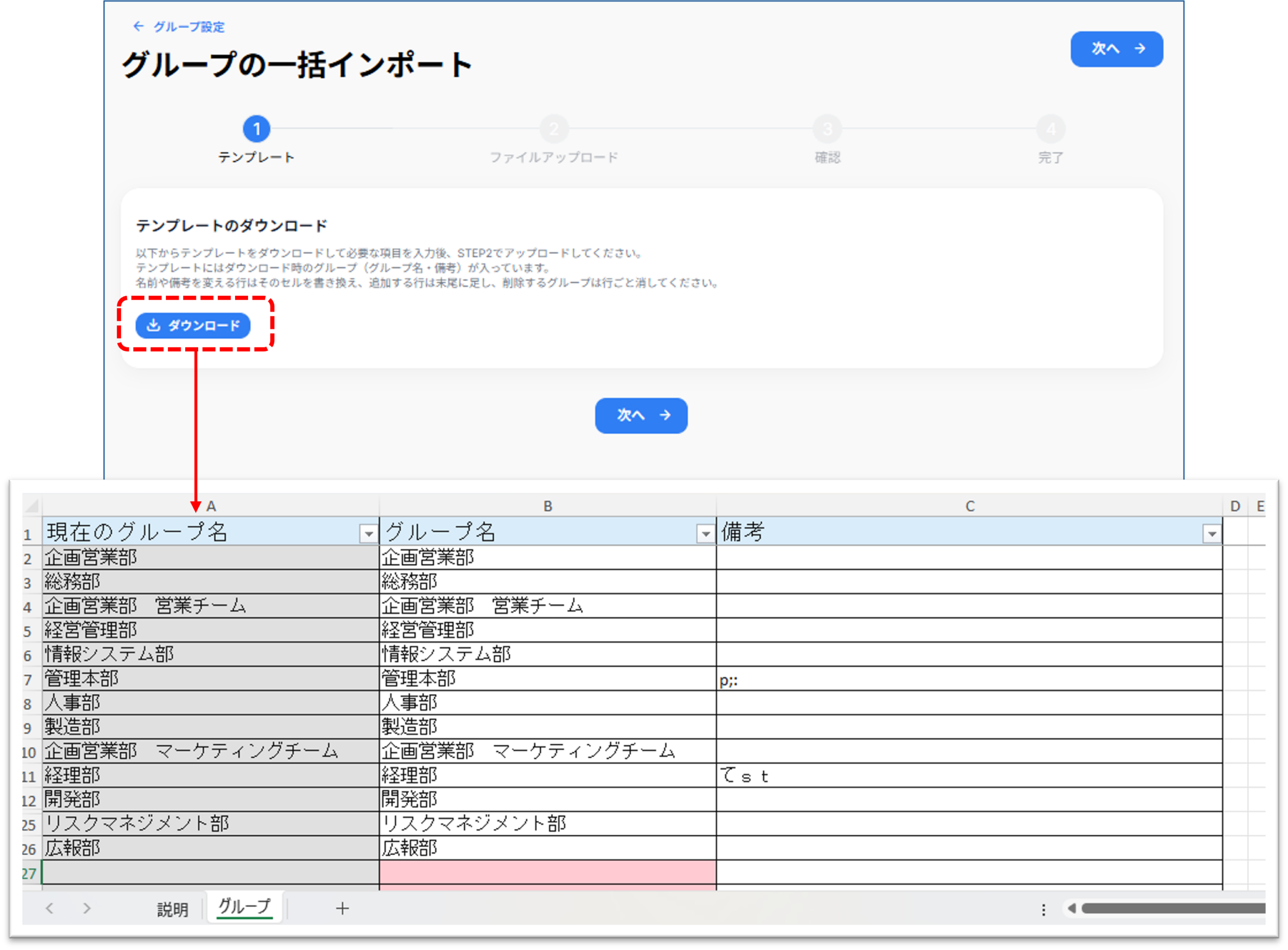
テンプレートには、ダウンロードした時点のすべてのグループ(グループ名・備考)が入っています。このファイルを編集して、登録・変更・削除の内容を作成します。
シート構成
| シート | 内容 |
| 説明 | テンプレートの使い方です。取り込みの対象外です。 |
| グループ | 取り込みの対象です。1行に1グループを入力します。 |
入力する列
| 列 | 入力 | 説明 |
| 現在のグループ名 | 表示専用 | どのグループかを特定するための列です。書き換えないでください。グループを追加する行は空欄にします。 |
| グループ名 | 必須 | 空欄の行は赤で表示されます。テナント内で同じ名前は使えません。 |
| 備考 | 任意 | 空欄にすると、備考が空になります。 |
⚠️
「現在のグループ名」は、全角/半角と大文字/小文字を区別して照合されます。値を書き換えると、別のグループとして扱われたり、エラーになったりします。
行の書き方
| 操作 | 書き方 |
| 変更 | 「グループ名」または「備考」のセルを書き換えます。現在の内容と違う行だけが変更として扱われます。 |
| 追加 | 末尾に行を追加し、「現在のグループ名」は空欄にします。 |
| 削除 | 削除するグループの行をシートから消します。確認画面に削除候補として表示されます。 |
- シートの行の並びが、そのままグループの表示順になります。
- グループ名の入れ替えもできます。名前を変えて空いた名前を、同じファイルの中で別のグループに使えます。
- すべての列が空の行があると、そこで読み込みを終えます。それより下の行は取り込まれません。
- セルの表示形式は「文字列」のまま変更しないでください。
ファイルをアップロードする(STEP2)
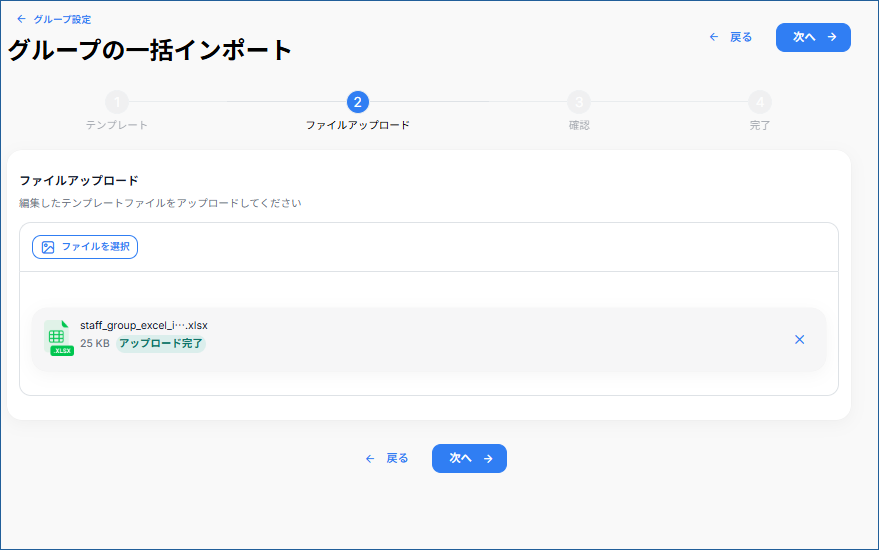
編集したファイルをアップロードします。アップロードしたファイルにはウイルスチェックが行われます。
一度に扱える件数には、次の上限があります。
| 項目 | 上限 |
| 読み込める行数 | 1,000行 |
| 1回に登録できる件数 | 500件 |
| 1回に変更できる件数 | 1,000件 |
| 1回に削除できる件数 | 200件 |
💡
テナントのグループ登録上限を超えた分は、登録に失敗します。
取り込む内容を確認する
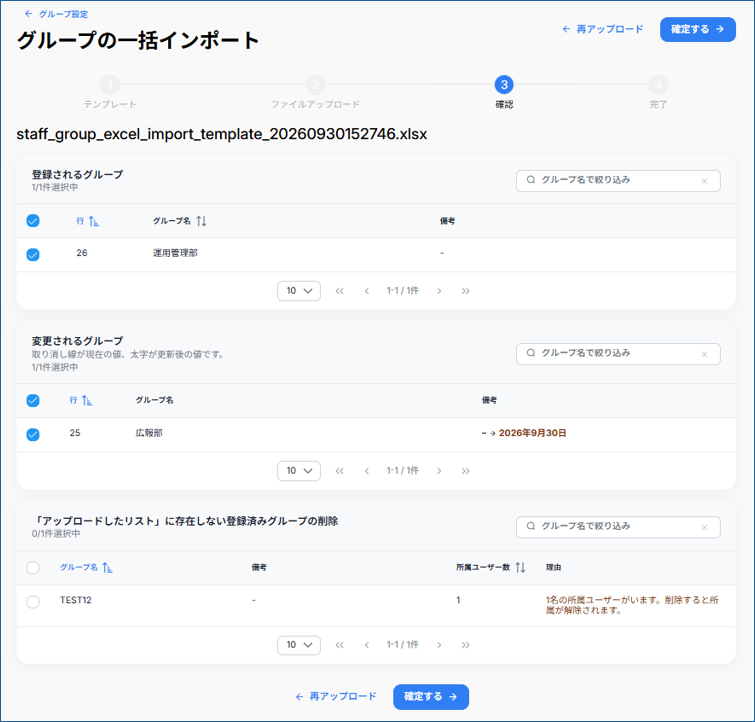
確認画面に、取り込む内容が次の3つに分かれて表示されます。チェックを入れた行だけが反映されます。
- 登録されるグループ
- 変更されるグループ
- 削除候補
削除できないグループ
次のいずれかに当たるグループは削除できません。確認画面に、削除できない理由と、設定を外す場所が表示されます。
- 業務の担当グループになっているグループ
- 契約情報の主幹グループになっているグループ
💡
所属ユーザーがいるグループは削除できます。削除すると、ユーザーの所属は解除されます。確認画面には「{n}名の所属ユーザーがいます」と表示されます。
チェックできない行
次の行は、確認画面でチェックを入れられません。
- 担当グループの範囲外にあるグループ
- 操作に必要な権限が足りない行
実行する
確認画面で実行すると、進捗が表示されます。完了すると結果画面に移ります。
反映は「削除 → 変更 → 登録」の順に行われます。
⚠️
- ユーザーの一括インポートとグループの一括インポートは、同時に実行できません。ほかのユーザーが実行中のときはエラーになります。
- 確認画面を開いてから実行するまでの間に、ほかのユーザーが同じグループを変更・削除した場合や、同じ名前のグループを登録した場合、その行は取り込まれません。
結果を確認する
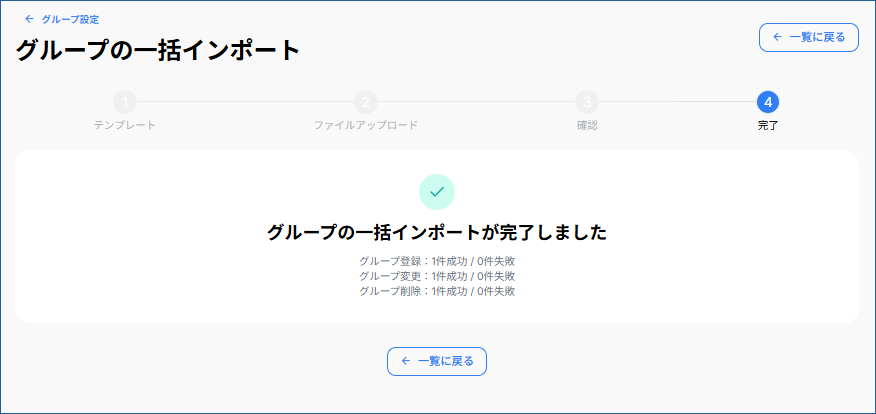
結果画面に、反映できなかった行が「グループ登録に失敗したデータ」「グループ変更に失敗したデータ」「グループ削除に失敗したデータ」として一覧で表示されます。内容を確認し、必要に応じてファイルを修正して再度インポートしてください。
必要な権限
一括インポートに関わる権限は次のとおりです。権限は権限設定で設定します。
| 権限 | できること |
| グループの一括インポート | グループの一括インポート画面を使って、グループを登録・変更できます。システムの権限としてのみ設定できます。この権限を選ぶと、グループの登録・編集の権限も自動的に付与されます。 |
| グループの削除 | 一括インポートでグループを削除するには、この権限も必要です。 |