


事前情報テンプレートについて
事前情報テンプレートは、会社情報や役員構成など、チェックシートとは別に委託先から事前に収集したい情報の入力フォームを作成する機能です。
作成したテンプレートをチェックシートに紐付けると、ゲストユーザーはチェックシートの回答画面の中で事前情報にも回答します。事前情報は採点の対象外で、採点時には回答内容を参考情報として確認できます。
- 採点対象外のため、配点・正答必須・評価の観点は設定しません。
- 設問ごとに「必須」「任意」を選べます。
- 役員一覧のように行を追加しながら入力する「表形式」の設問を作成できます。
事前情報テンプレートの一覧は、画面左側メニューの【チェックシート】>【事前情報テンプレート】から開きます。
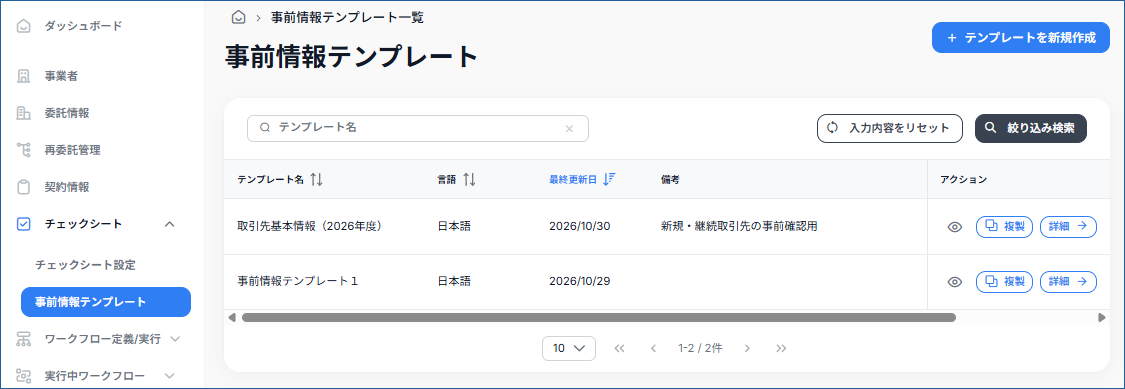
事前情報テンプレートを作成する
事前情報テンプレートの作成手順について説明します。
- 画面左側メニューの【チェックシート】>【事前情報テンプレート】を開く。
- 画面右上の「テンプレートを新規作成」を押下する。
- 「テンプレート基本情報」に「テンプレート名」「言語」「備考」を入力する。
- 大項目タイトルを入力し、設問を作成する。設問の設定項目は下記「設問の設定項目」をご参照ください。
- 画面右上の「登録」を押下する。
- 完了画面が表示される。「詳細を見る」から作成したテンプレートの詳細画面を開けます。
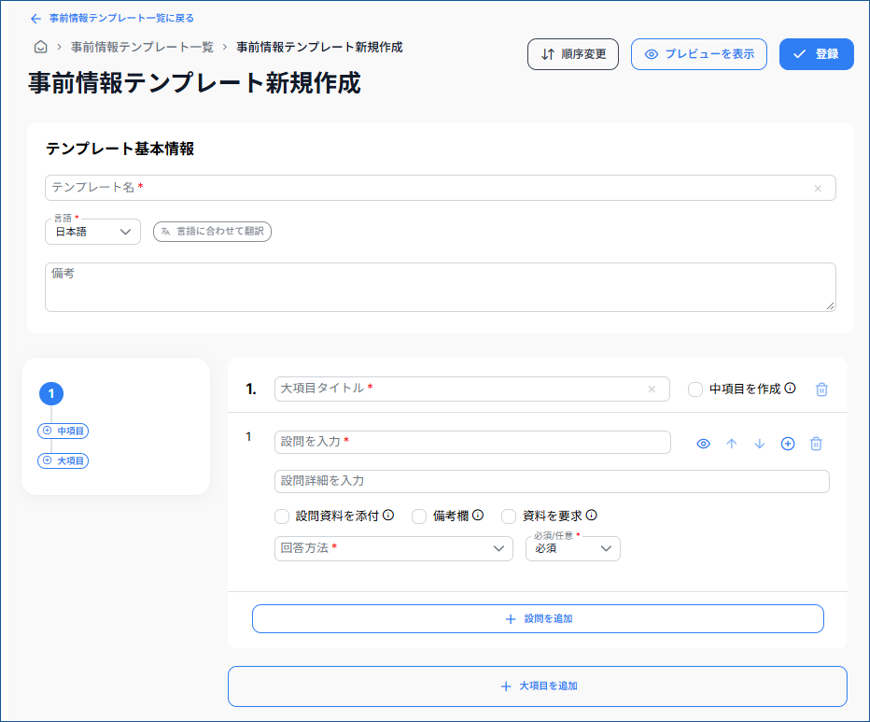
項目構成
設問は【大項目】【中項目】【小項目】の構成で作成します。大項目の設問内に中項目を追加して設問を細分化したい場合は、大項目タイトル記入欄の右側に表示される「中項目を作成」にチェックを入れます。
設問や大項目の追加は「設問を追加」「大項目を追加」から、並べ替えは画面右上の「順序変更」または各設問の「↑ ↓」から行えます。
設問の設定項目
| 項目 | 説明 |
| 設問を入力/設問詳細を入力 | 設問文と、必要に応じて設問の補足説明を入力します。 |
| 回答方法 | 回答の形式を選択します。選択できる形式は下記「回答方法の種類」をご参照ください。 |
| 必須/任意 | 回答を必須にするかを選択します。 |
| 設問資料を添付 | 回答者へ参考資料を提供したい場合にご利用ください。チェックを入れると、ファイルをアップロードできます。 |
| 備考欄 | 回答の補足情報が欲しい場合にご利用ください。備考の記入を必須にすることもできます。任意の設問で備考を必須にした場合、設問に回答したときだけ備考の記入が必要になります。 |
| 資料を要求 | ゲストユーザーから資料を受け取る必要がある場合にご利用ください。回答方法が「ファイル添付」の場合は選択できません。 |
| 追加設問 | 回答方法が「はい/いいえ」「ラジオボタン」「チェックボックス」の場合、選択肢ごとに追加の設問を設定できます。その選択肢が選ばれたときだけ、回答者に追加設問が表示されます。 |
回答方法の種類
| 回答方法 | 説明 |
| はい/いいえ | 「はい」「いいえ」から選択します。 |
| 数値 | 数値を入力します。単位を設定できます。 |
| フリーテキスト(複数行)/フリーテキスト(1行) | 文字を自由に入力します。 |
| ラジオボタン/チェックボックス | 設定した選択肢から、1つ(ラジオボタン)または複数(チェックボックス)を選択します。 |
| ファイル添付 | 回答としてファイルを添付します。 |
| 表形式 | 設定した列をもつ表に、行を追加しながら入力します。 |
表形式の設問を作成する
役員の役職・氏名など、件数が委託先によって異なる情報を集めたい場合は、回答方法に「表形式」を選択します。
- 回答方法で「表形式」を選択する。
- 「デフォルト行数」に、回答画面に最初に表示する行数を入力する(1〜10行)。
- 「列名」「入力形式」「必須/任意」を設定する。列を増やす場合は「列を追加」を押下します。
列の「入力形式」は「はい/いいえ」「数値」「フリーテキスト(複数行)」「フリーテキスト(1行)」から選択できます。
回答者は、デフォルト行数で表示された行に入力し、足りない場合は行を追加して回答します。
ファイルを添付する際の注意点
設問資料をアップロードする際の条件は下記となります。
- 1設問につき最大3ファイルまで
- 1ファイルの最大サイズ:100MB
事前情報テンプレートの詳細を確認する
事前情報テンプレート一覧のアクション列にある「詳細」から、テンプレートの詳細画面を開きます。
詳細画面では、テンプレートの言語・備考と、テンプレートが紐付いているチェックシートの一覧(チェックシート名・バージョン・言語)を確認できます。紐付いているチェックシートの名称を押下すると、チェックシートの詳細画面が別タブで開きます。
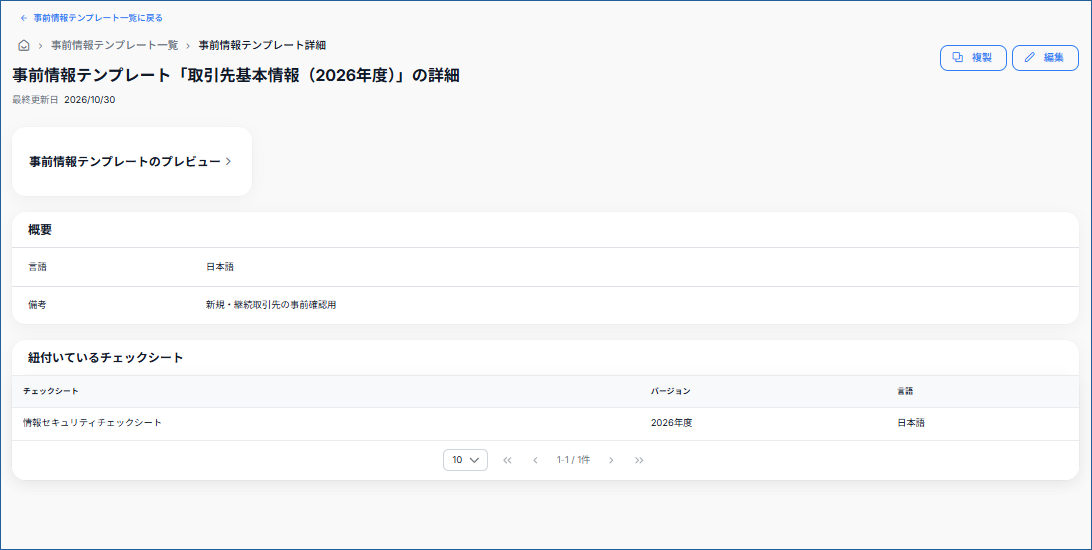
テンプレートの内容を確認したい場合は、一覧のアクション列または詳細画面からプレビューを表示できます。プレビューでは、ゲストユーザーの回答画面と同じ表示で確認できます。
事前情報テンプレートを編集・複製・削除する
編集
- 事前情報テンプレート一覧で、対象のテンプレートの「詳細」を押下する。
- 詳細画面の「編集」を押下する。
- 内容を編集し、画面右上の「保存」を押下する。
複製
事前情報テンプレート一覧のアクション列、または詳細画面の「複製」から、既存のテンプレートをもとに新しいテンプレートを作成できます。
削除
テンプレートの削除は、編集画面右上の「削除」から行います。確認ダイアログでテンプレート名を入力し、「削除」を押下します。削除したテンプレートは元に戻せません。
チェックシートに紐付ける
作成したテンプレートは、チェックシートの作成・編集画面で紐付けます。紐付けられるテンプレートは、1つのチェックシートにつき1つです。
紐付けの手順は「チェックシートの作成」をご参照ください。
事前情報の回答について
事前情報テンプレートを紐付けたチェックシートでワークフローを実行すると、ゲストユーザーの回答画面では、チェックシートの設問より前に事前情報が表示されます。途中保存・提出・差し戻しは、チェックシートの回答とあわせて行われます。
事前情報の回答は、下記の画面・機能でも確認できます。
- チェックシートの採点(採点画面・採点結果のエクスポート)
- チェックシート回答(回答の比較・Excelエクスポート)
- 分析レポート(チェックシートレポート)
- 実行中ワークフローの詳細(回答用Excelのエクスポート・インポート)