


チェックシート回答について
チェックシート回答は、同じチェックシートの回答を、ワークフローをまたいで設問ごとに並べて比較できる機能です。
委託先ごとの回答の違いを一覧で確認できるほか、採点結果を含めた回答をExcelファイルに一括エクスポートできます。採点結果の出力方法は「採点結果を一括エクスポートする」をご覧ください。
- 特定の設問に「いいえ」と回答した委託先を洗い出す
- 前回と今回のワークフローで、委託先の回答がどう変わったかを確認する
- 複数のワークフローの回答・採点結果を1つのExcelファイルにまとめて保管・分析する
採点結果を一括エクスポートする
採点結果をExcelファイルにまとめて出力するには、次の手順で操作します。
- 左メニューの「分析」>「チェックシート回答」を開き、一覧から対象のチェックシートを選ぶ。
- 対象のチェックシートの「回答を比較する」を押下する。
- 「回答の比較」画面で、必要に応じて出力したい回答を絞り込み、「絞り込み検索結果をExcelエクスポート」を押下する。
- 「表示中の(件数)件の回答をExcelエクスポートします」と表示されるので、「採点結果を含める」にチェックを入れ、「エクスポート」を押下する。
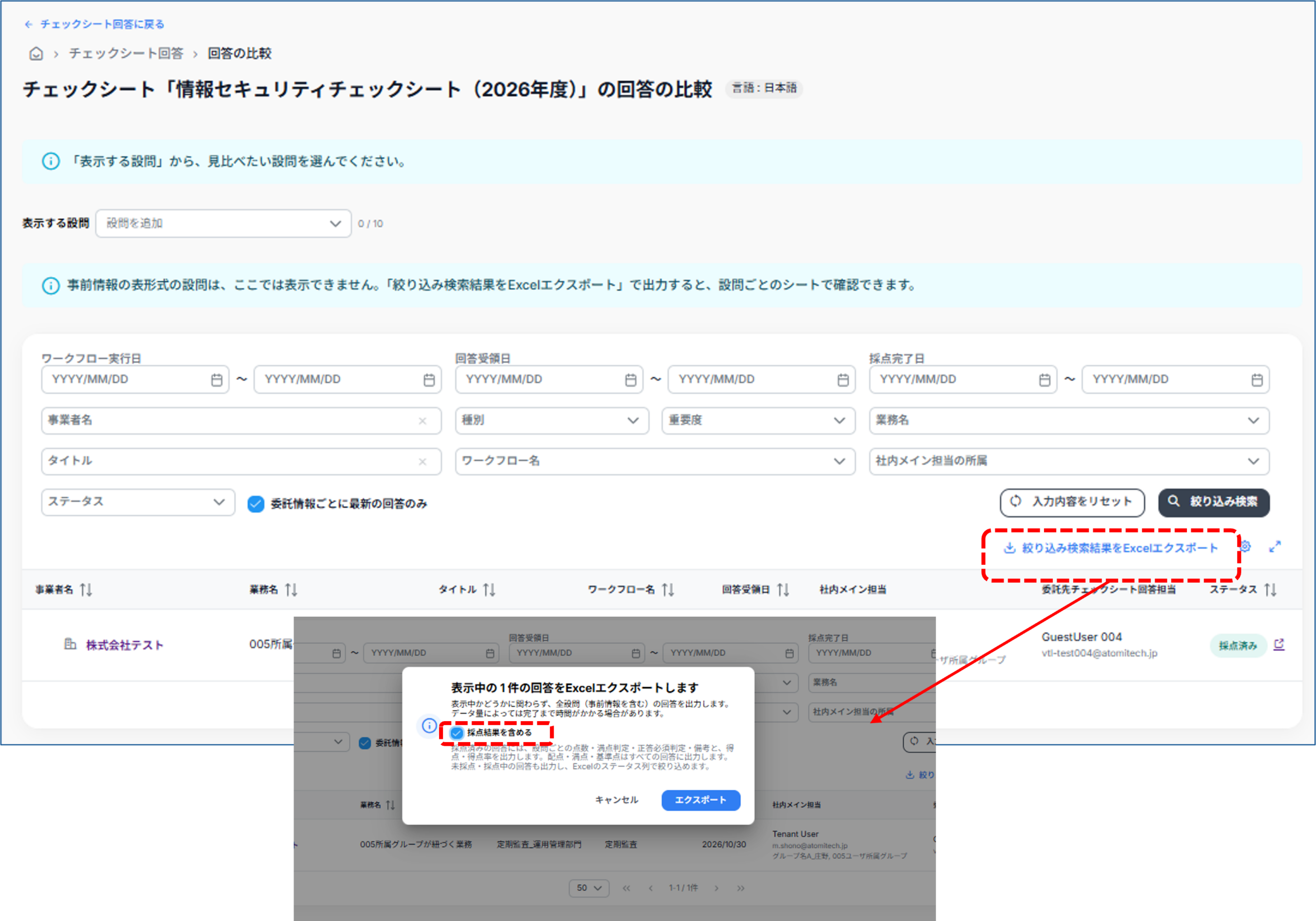
- 「採点結果を含める」にチェックを入れないと、採点結果(点数・得点など)は出力されません。チェックはエクスポートのたびに外れた状態に戻ります。
- 「委託情報ごとに最新の回答のみ」にチェックが入っていると、委託情報ごとに最新の回答だけが出力されます。過去のワークフローの採点結果も出力したい場合は、チェックを外してから「絞り込み検索」を押下してください。
出力されるExcelファイルの内容は、このページの「Excelにエクスポートする」をご覧ください。
チェックシート回答の画面を開く
画面は、次のいずれかの方法で開きます。
- 左メニューの「分析」>「チェックシート回答」を押下する
- 実行中ワークフローの詳細の「利用するチェックシート」で、比較したいチェックシートの「回答を比較する」を押下する
実行中ワークフローの詳細から開いた場合は、比較するチェックシートを選ぶ手順を省略して、そのチェックシートの「回答の比較」画面が開きます。表示されるのはそのワークフローの回答だけで、絞り込み欄の上に「実行中ワークフロー「(タイトル) / (実行日)」の回答で絞り込み中」と表示されます。
比較するチェックシートを選ぶ
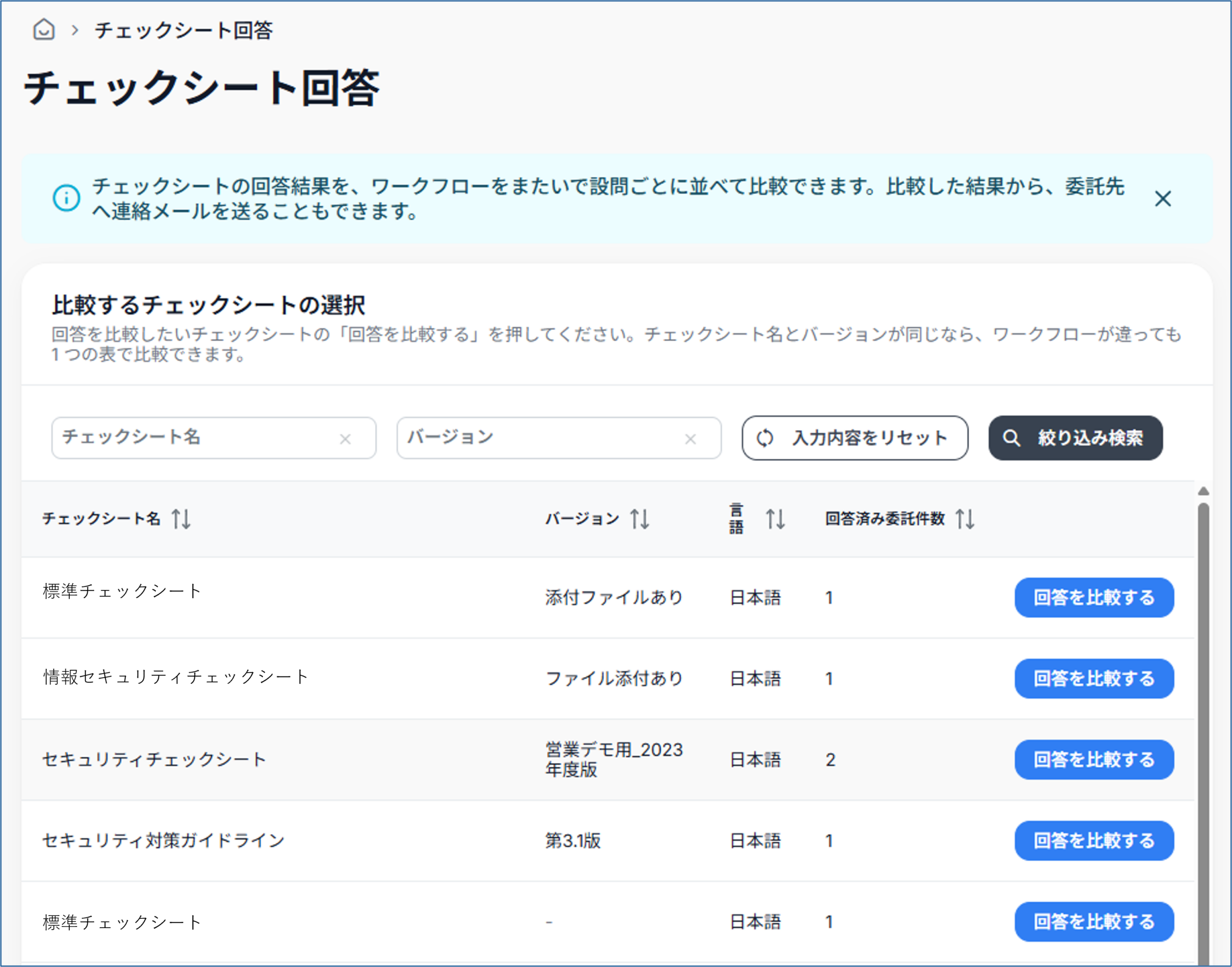
「チェックシート回答」の画面には、「比較するチェックシートの選択」として、回答を比較できるチェックシートが一覧で表示されます。
- 必要に応じて「チェックシート名」「バージョン」を入力し、「絞り込み検索」を押下する。
- 回答を比較したいチェックシートの「回答を比較する」を押下する。
一覧には次の項目が表示されます。
| 項目 | 内容 |
| チェックシート名 | ワークフロー実行時のチェックシート名 |
| バージョン | ワークフロー実行時のバージョン名(未設定の場合は「-」) |
| 言語 | チェックシートの言語 |
| 回答済み委託件数 | 回答を受領した委託情報の件数 |
回答を比較する
「回答の比較」画面では、委託情報ごとの回答が1行ずつ表示され、選択した設問の回答が列として並びます。画面上部には、比較しているチェックシート名・バージョンと言語が表示されます。チェックシートの選択に戻るには「チェックシート回答に戻る」を押下します。
表示されるのは、委託先が回答を提出したもの(未採点・採点中・採点済みなど)です。回答を受領していないもの、差し戻し中のものは表示されません。
表示する回答を絞り込む
表の上の絞り込み欄で条件を指定し、「絞り込み検索」を押下します。指定できる条件は次のとおりです。
- ワークフロー実行日・回答受領日・採点完了日(期間)
- 事業者名・種別・重要度・業務名
- タイトル・ワークフロー名・社内メイン担当の所属
- ステータス
条件をクリアする場合は「入力内容をリセット」を押下します。
「委託情報ごとに最新の回答のみ」にチェックを入れると、委託情報ごとに回答受領日が最も新しい回答だけが表示されます。初期状態ではチェックが入っています。過去のワークフローの回答もあわせて比較したい場合は、チェックを外してください。
比較する設問を選ぶ
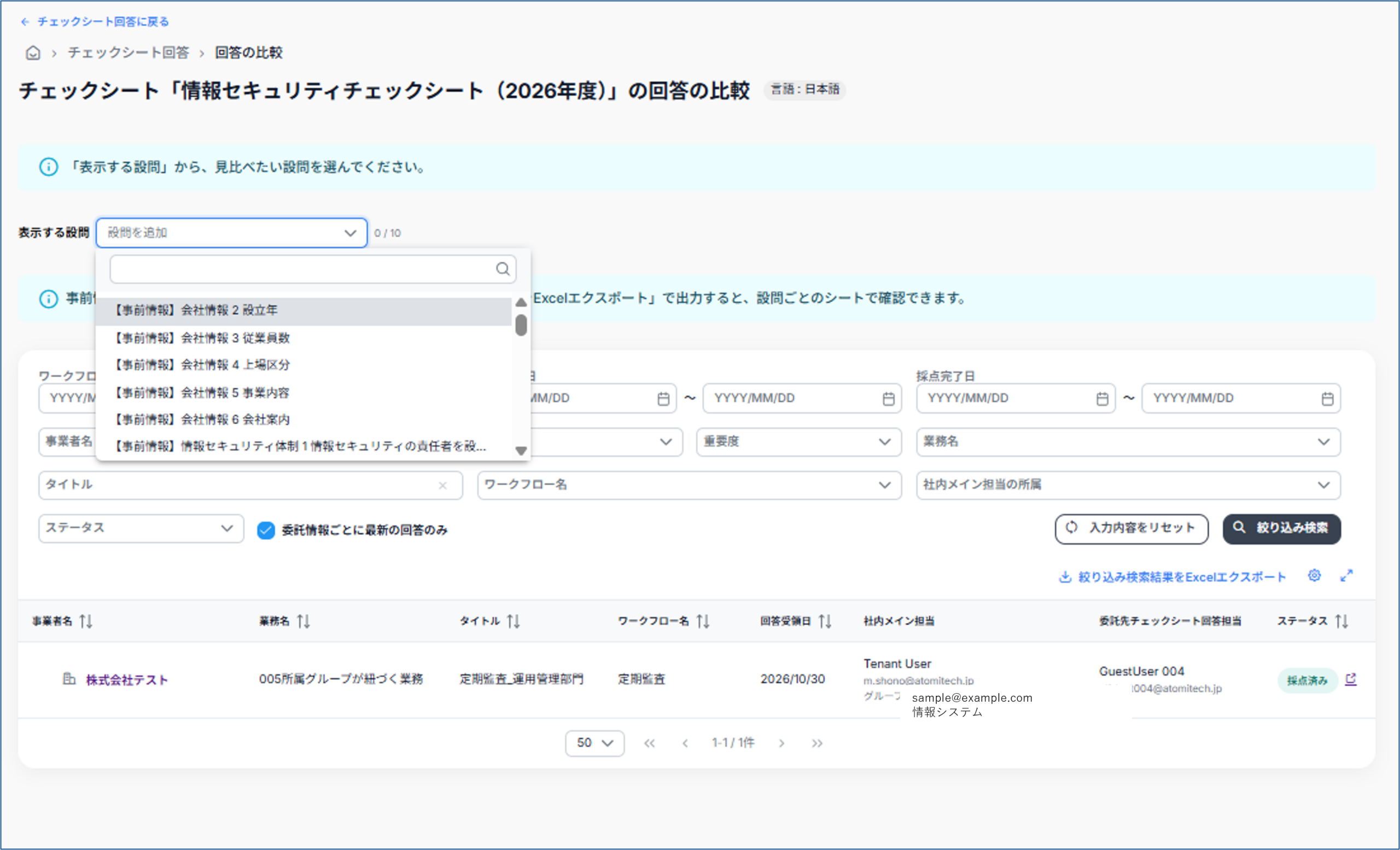
- 「表示する設問」の「設問を追加」を押下する。
- 比較したい設問を選択する。
選択した設問が列として表に追加されます。表示できる設問は10件までです。
チェックシートに事前情報が紐づいている場合は、事前情報の設問も選択できます。事前情報の設問は、チェックシートの設問より前に「【事前情報】(大項目名) (番号) (設問文)」の形式で表示されます。
- 事前情報の表形式の設問は、この画面には表示できません。Excelエクスポートで出力すると、設問ごとのシートで確認できます。
- ワークフローによって設問の文言や選択肢が異なる場合は、同じ番号の設問でも別の列に分かれて表示されます。
設問の回答で絞り込む
表示中の設問の列ごとに、回答の内容で行を絞り込めます。設問の回答形式に応じて、次の条件を指定できます。
| 条件 | 内容 |
| すべて | 絞り込みません |
| 未回答 | その設問に回答していない行だけを表示します |
| 以上・以下 | 数値の回答を範囲で絞り込みます |
| 含む | 回答に指定した文字を含む行を表示します |
| いずれかを含む・すべて含む | 選択した選択肢のいずれか、またはすべてを含む回答を表示します |
一覧に表示される項目
| 項目 | 内容 |
| 事業者名 | 委託情報の事業者名と、重要度・種別のアイコン(参照できる委託情報は、委託情報の詳細へのリンクになります) |
| 業務名 | 委託情報の業務名 |
| タイトル・ワークフロー名 | 回答を依頼したワークフローのタイトルと名前 |
| 回答受領日 | 委託先から回答を受領した日 |
| 社内メイン担当 | 委託情報の社内メイン担当 |
| 委託先チェックシート回答担当 | 回答を担当するゲストユーザー |
| ステータス | 未採点・採点中・採点済みなどの状態(右のアイコンから採点の画面を開けます) |
| (選択した設問) | 設問ごとの回答。ファイル添付の設問は、添付されたファイル名が表示されます |
Excelにエクスポートする
エクスポートの実行
- 「回答の比較」画面で、出力したい回答を絞り込む。
- 表の上の「絞り込み検索結果をExcelエクスポート」を押下する。
- 採点結果も出力する場合は「採点結果を含める」にチェックを入れ、「エクスポート」を押下する。
- 出力の進捗が表示され、完了するとExcelファイルが自動的にダウンロードされる。
出力されるのは、表示中の行(表の上の絞り込みと、設問の回答による絞り込みの結果)です。列は、画面に表示しているかどうかに関わらず、事前情報を含む全設問の回答が出力されます。
- 「採点結果を含める」のチェックは、エクスポートのたびに外れた状態に戻ります。
- 表示中の行が0件のときは、エクスポートできません。
- データ量によっては、出力が完了するまで時間がかかる場合があります。出力を途中で止めることはできません。
出力されるExcelファイルについて
ファイル名とシートの構成は、「採点結果を含める」の選択によって次のように変わります。
| 項目 | 採点結果を含める | 採点結果を含めない |
| ファイル名 | (チェックシート名)_回答採点一覧_(日付).xlsx | (チェックシート名)_回答一覧_(日付).xlsx |
| 1枚目 | チェックシート概要(採点結果サマリ) | チェックシート概要(回答サマリ) |
| 2枚目 | 回答採点一覧 | 回答一覧 |
| 3枚目以降 | 事前情報の表形式の設問ごとのシート(該当する設問がある場合のみ) | |
チェックシート概要
エクスポート時に適用した絞り込み条件(「適用フィルタ条件」「設問の回答の条件」)と、回答1件ごとのサマリを出力します。
- 事業者/委託業務/ワークフロー実行日/回答受領日/ステータス
- 最新版(同じ委託情報の中で最新の回答に「○」が付きます)
- 得点/満点/基準点/得点率(「採点結果を含める」を選択した場合のみ)
回答一覧・回答採点一覧
回答1件を1行として、設問ごとの回答を出力します。事前情報の設問、チェックシートの設問の順に並び、追加設問がある場合はその回答もあわせて出力されます。
「採点結果を含める」を選択した場合は、チェックシートの設問ごとに「回答/点数/配点/満点判定/正答必須判定/備考」の列が並びます。「点数」から「備考」までの列は折りたたまれており、「+」を押下すると表示されます。
- 未採点・採点中の回答も出力されます。点数などの採点結果はグレーの空欄になります。「ステータス」列のフィルターで「採点済み」を選ぶと、採点済みの回答だけを確認できます。
- 事前情報の設問は採点の対象外のため、「回答」「備考」の列だけが出力されます。
事前情報の表形式の設問のシート
事前情報の表形式の設問ごとに1枚のシートが作成され、回答1件ごとに入力された表の内容が並びます。

必要な権限
チェックシート回答を利用するには、権限設定で「チェックシート回答」の次の権限が必要です。
| 操作 | できること |
| 参照 | 画面を開いて、チェックシートの回答を比較する |
| エクスポート | 絞り込んだ回答をExcelファイルに出力する(採点結果を含めるかどうかも選択できます) |
表示・出力できるのは、権限の対象範囲(全件・担当グループ・社内メイン担当の委託先)に含まれる委託情報の回答だけです。