分析レポートについて
分析レポートは、チェックシートの評価結果や、登録された事業者・委託情報・契約情報などをもとに、グラフ(円グラフ・棒グラフなど)にて各種レポートを自動生成・可視化できる機能です。
「チェックシートレポート」と「契約情報レポート」の2種類があり、画面上部のタブで切り替えてご利用いただけます。
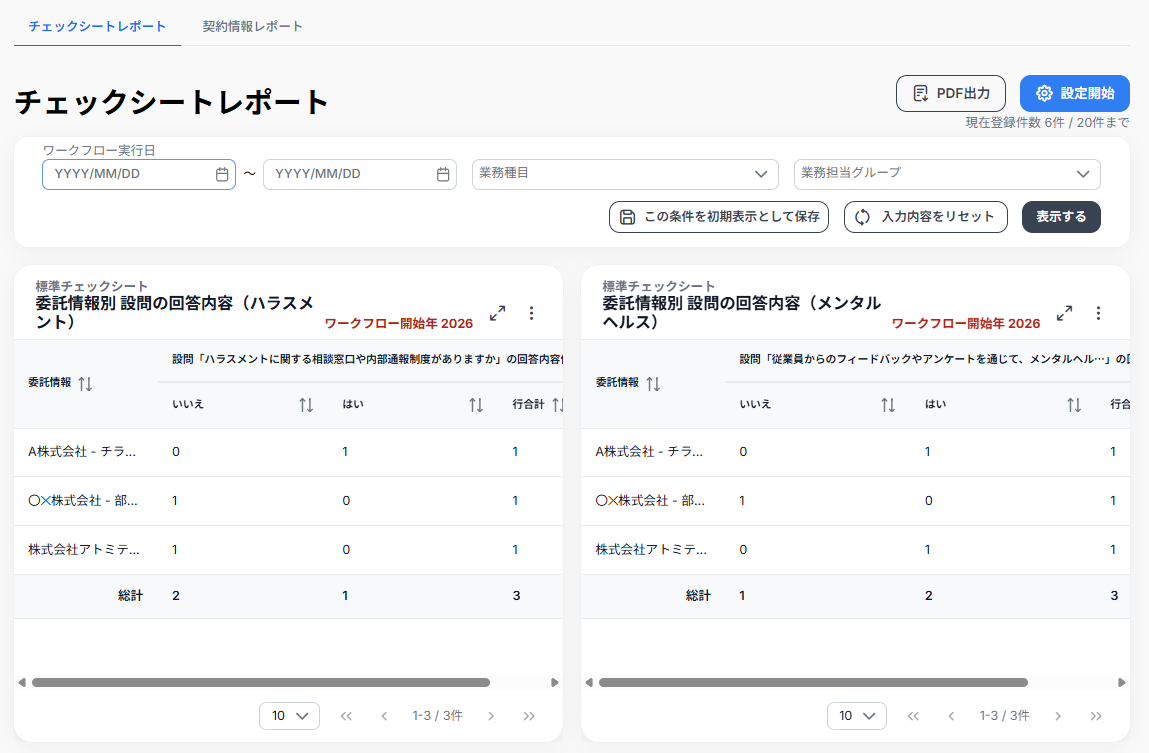
- チェックシートレポート:点数・得点率・基準点達成率・特定設問の回答結果などを可視化します。
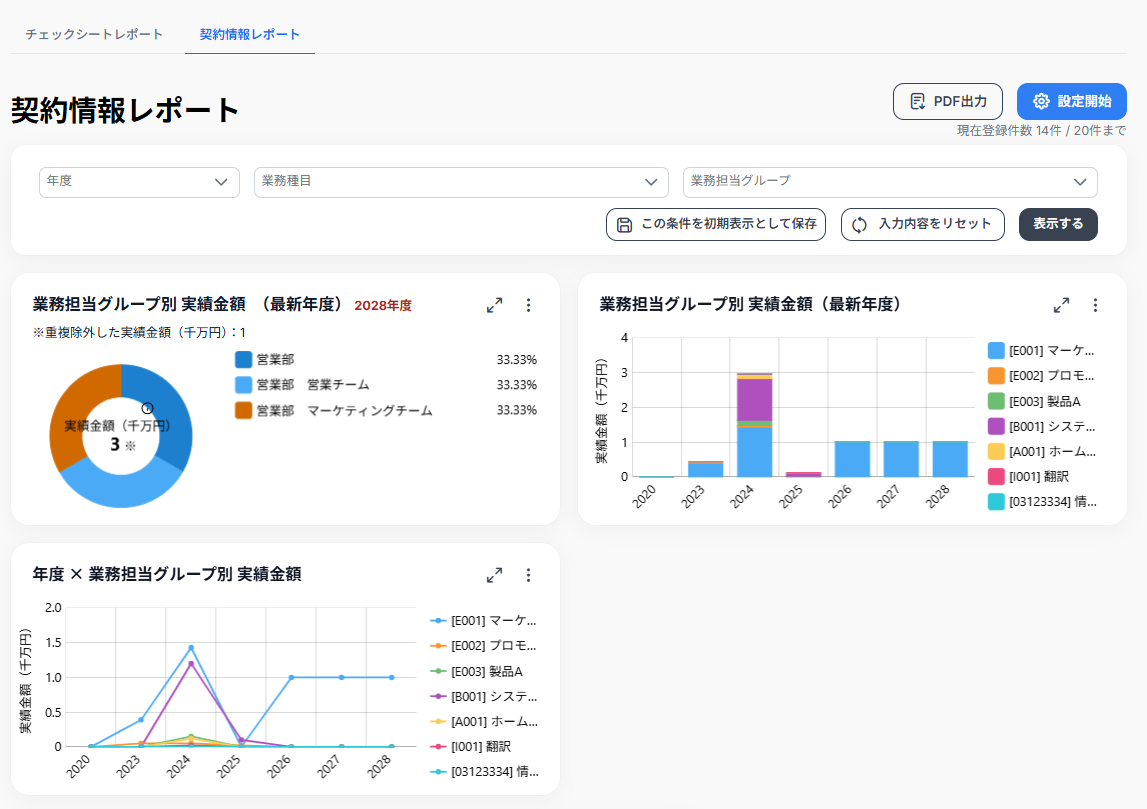
- 契約情報レポート:契約金額・実績金額や事業者・委託情報の件数など、業務委託の傾向を可視化します。
チェックシートレポート
契約情報レポート
分析レポートの新規追加・編集について
こちらは、新規に分析レポートを追加したり、既存の分析レポートを編集したり、ウィジェットを並べ替えたりできる機能です。
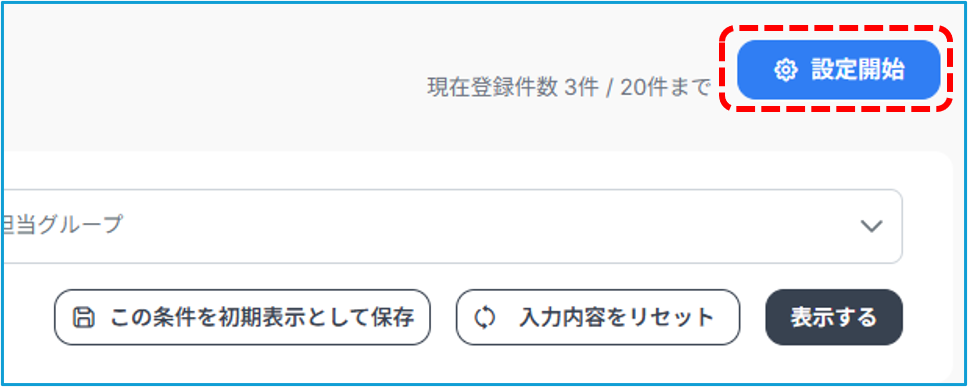
分析レポート画面右上部の「設定開始」を押下することで、分析レポートのウィジェットを設定できる状態になります。
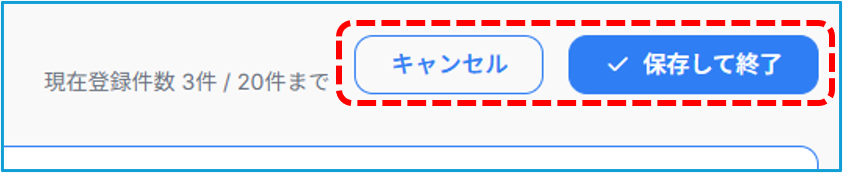
追加・編集・削除完了後は、「保存して終了」ボタンより、設定内容を保存できます。
変更内容を破棄する場合は、「キャンセル」ボタンより、設定内容を保存せずウィジェットの設定から抜けてください。
分析レポートの新規追加
分析レポートの追加手順について説明します。
- チェックシートレポートの場合は、対象となるチェックシートを選択。
- 分析レポート画面右上部の「設定開始」を押下し設定モードに入る。
- 画面上部の「ウィジェットを追加」を押下するとダイアログが表示される。
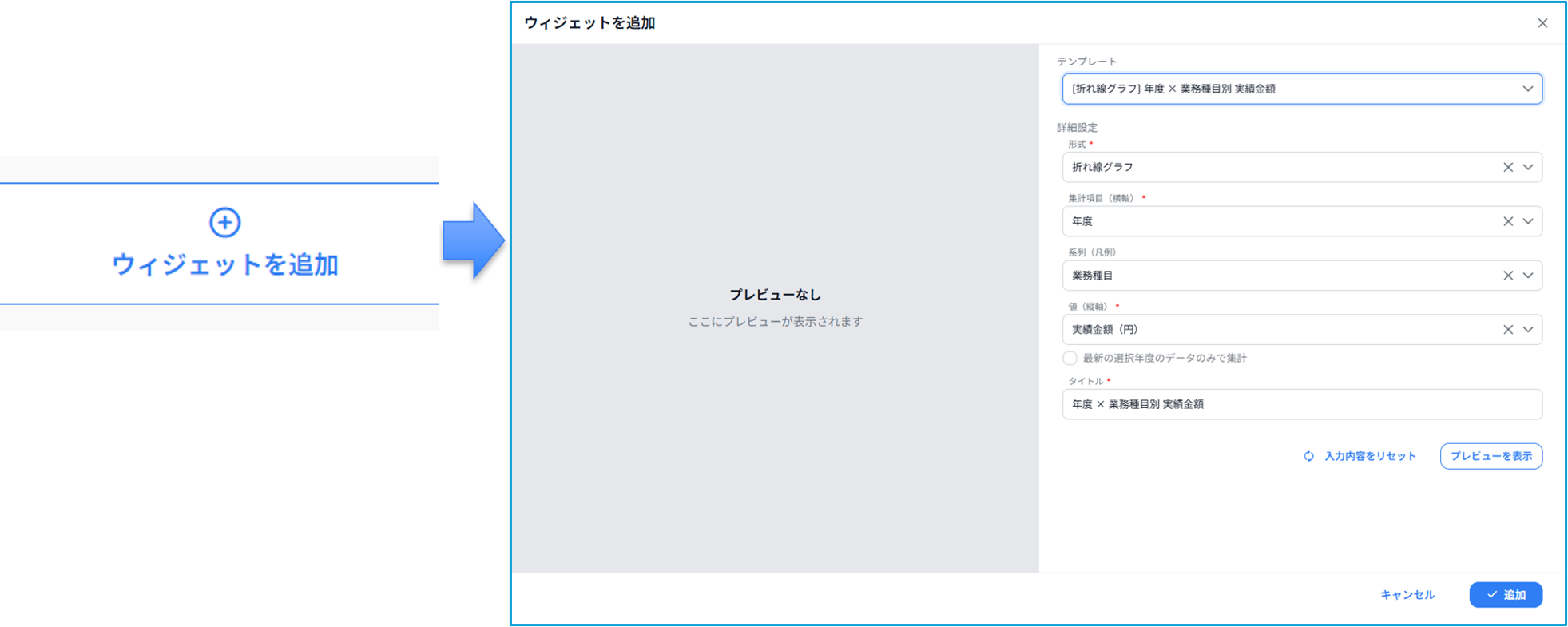
- 形式より使用するグラフを選択。
- 縦軸と横軸の項目、必要であれば系列を設定。
- 分析レポートのタイトルを入力。
- 「プレビューを表示」ボタンよりウィジェットの表示例の確認が可能。
※ テンプレートを選択することであらかじめ設定された項目でグラフを表示できます。 - 「追加」ボタンより設定した内容でウィジェットを作成。
- 右上の「保存して終了」ボタンより設定内容を反映させる。
分析レポートの編集/削除
分析レポートの編集手順について説明します。
- 分析レポート画面右上部の「設定開始」を押下し設定モードに入る。
- 編集するウィジェット右上の編集ボタンを押下。
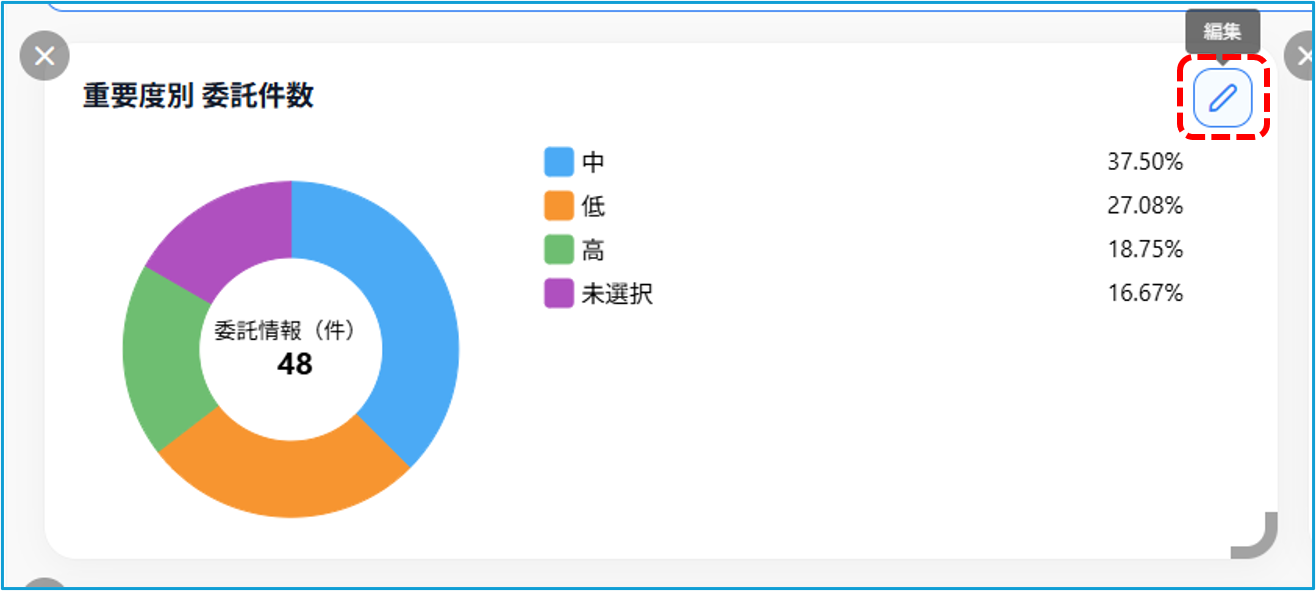
- 「ウィジェットを編集」ダイアログが開くので、内容を修正。
- プレビューで内容を確認し、完了ボタンを押下。
- 右上の「保存して終了」ボタンより設定内容を反映させる。
分析レポートの削除手順について説明します。
- 分析レポート画面右上部の「設定開始」を押下し設定モードに入る。
- 削除するウィジェット左上の「×」ボタンより削除。
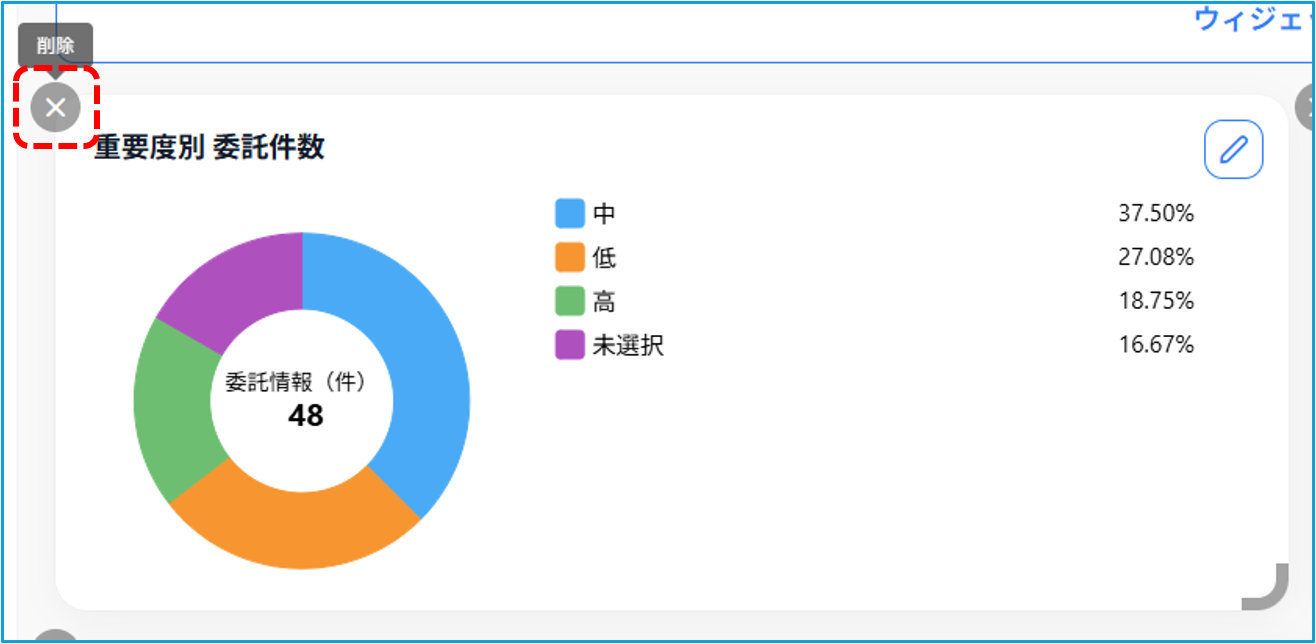
- 右上の「保存して終了」ボタンより設定内容を反映させる。
分析レポートの出力
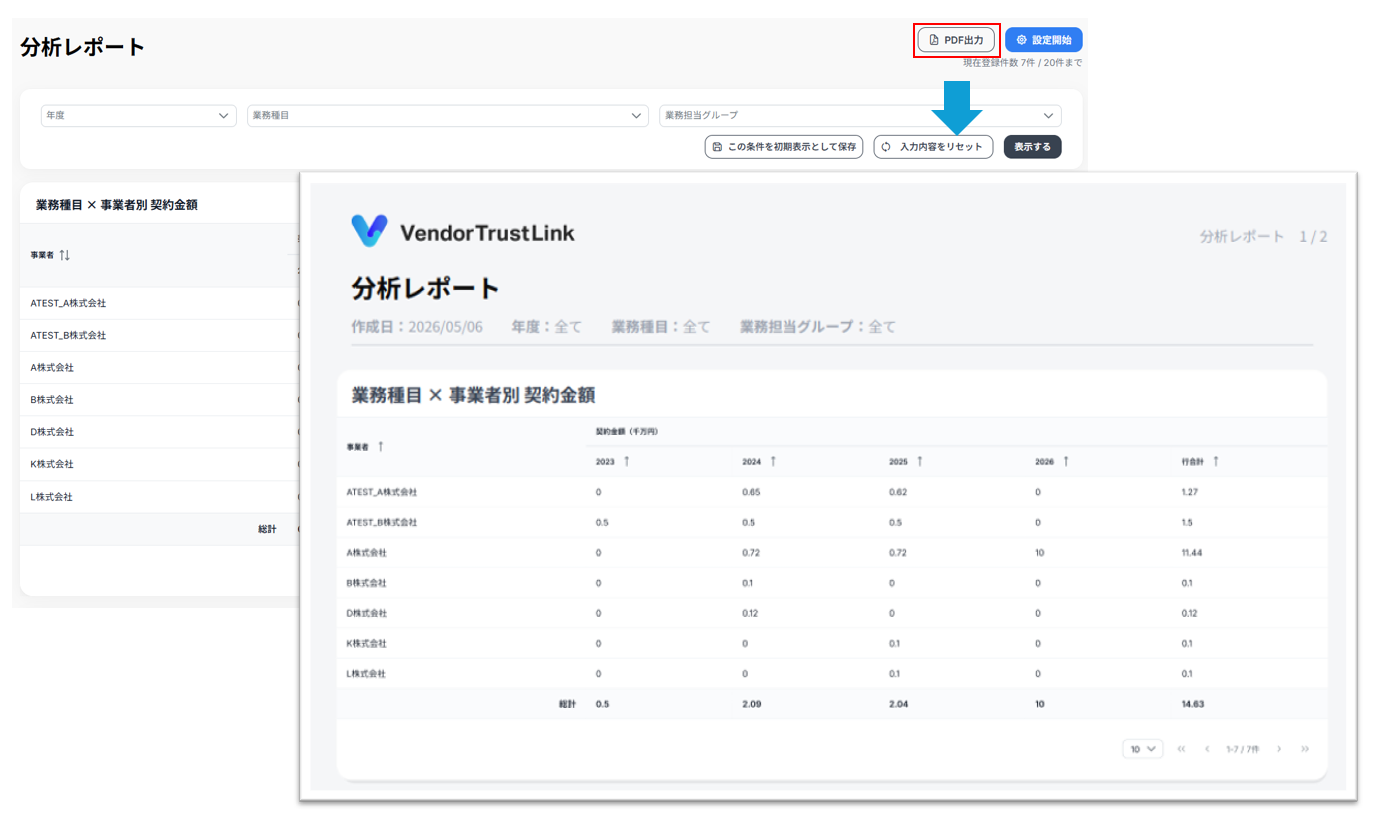
表示されている分析レポートをPDFに出力することができます。また、各図表の画像をPNG形式で出力、図表データをCSV形式で出力することができます。
分析レポートのPDF出力
- 分析レポート画面右上部の「PDF出力」ボタンを押下する。
図表のPNG、CSV出力
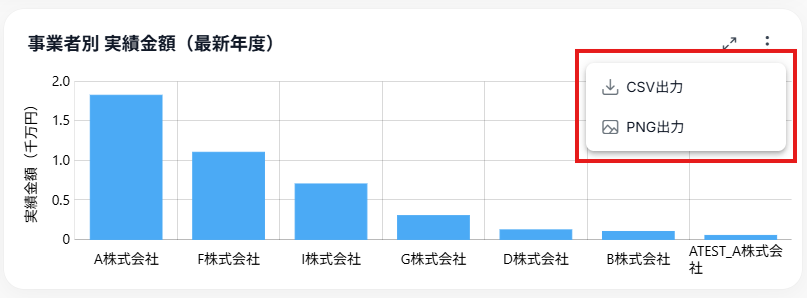
- 各図表の右上にある ︙(三点)メニュー から、出力したい形式を選択する。