


ワークフローの作成手順
利用権限に関するご注意:
ワークフローの複製機能を利用できるのは、原則として「管理者」の権限を持つユーザーのみとなります。権限の詳細に関しては、こちらをご確認ください。
ワークフローの複製機能を利用できるのは、原則として「管理者」の権限を持つユーザーのみとなります。権限の詳細に関しては、こちらをご確認ください。
新しい委託先評価の枠組み(ワークフロー)を構築する手順です。作成途中での「下書き保存(途中保存)」も可能です。
※ワークフローは現在決まったフローのみとなるため、新規登録ではなく「複製」から登録を行います。
- 複製画面を開く
左側のメニューから「ワークフロー」>「定義/実行」をクリックして一覧画面を開き、対象ワークフローの「詳細→」ボタンをクリックします。
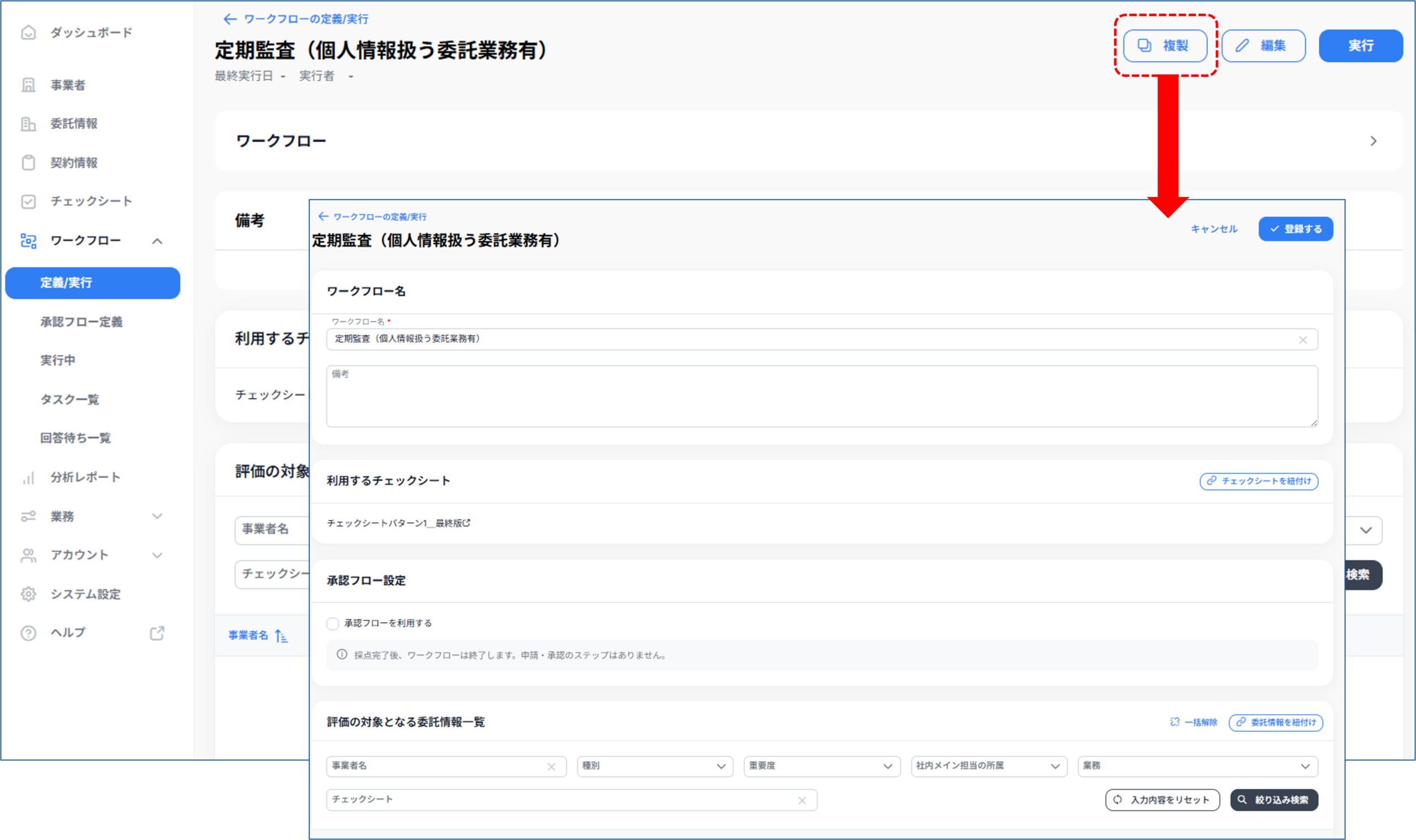
詳細画面右上の「複製」ボタンを押下します。
- 基本情報の設定
ワークフローの枠組みとなる基本情報を入力します。- ワークフロー名(必須): ワークフローの名前を入力します。
- 備考(任意): ワークフローに関する補足事項(例:〇〇関連の業務委託評価用など)を入力できます。
- 利用するチェックシート(必須): 紐付けるチェックシートを選択します。
※ステータスが「下書き」状態のシートは選択できません。
- 承認フローの有無を設定
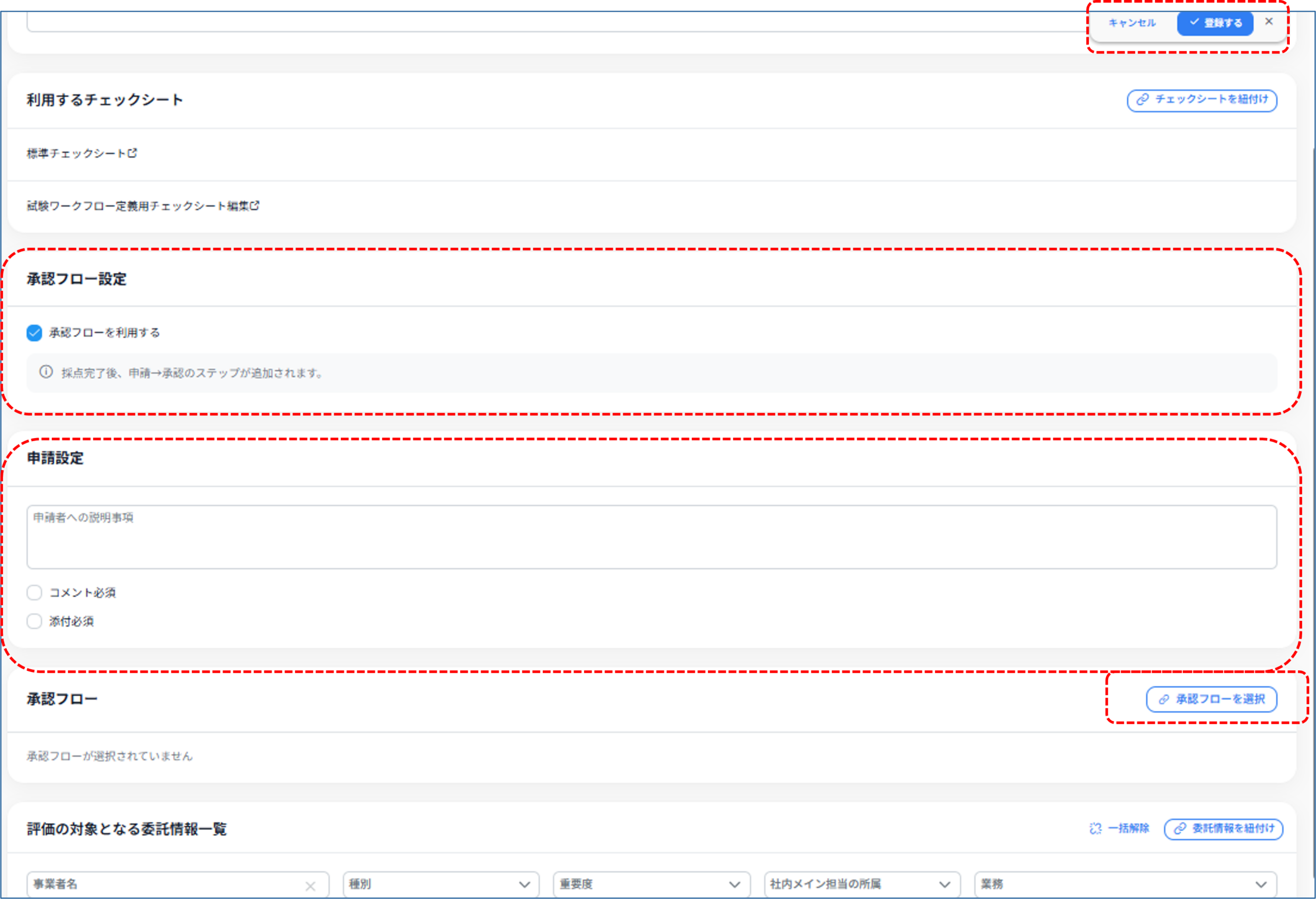
チェックシートの採点後に承認ステップを用いる場合、「承認フローを利用する」のチェックボックスにチェックを入れます。
- 申請書設定(※「承認フロー」を含める場合のみ)
フロー内に承認タスクを含めた場合、以下のルールの設定欄が表示されます。- 申請者への説明事項: チェックシート採点後、申請者へ通知する申請依頼メール内にも記載されます。
- 添付ファイル / 申請コメント: 申請時の入力・添付を「必須」にするか「任意」にするか(ON/OFF)を指定します。
- 承認フローを選択
事前に登録した承認フロー定義(N次承認ルートなど)を選択して紐付けます。
※承認フロー定義の詳細につきましては、こちらをご確認ください。
- 委託先の紐づけ(評価対象の設定)
「委託先を紐付け」ボタンをクリックすると検索ダイアログが表示されます。事業者名、種別(法人/個人)、重要度、社内メイン担当の所属、業務などで絞り込み、対象にチェックを入れて「チェックした委託情報を紐付ける」をクリックします(複数選択による一括追加が可能です) - 登録の完了
設定内容を確認し、問題がなければ「登録する」ボタンをクリックします。
ワークフロー一覧画面からいつでも「実行」が可能になります。
デフォルトのワークフロー
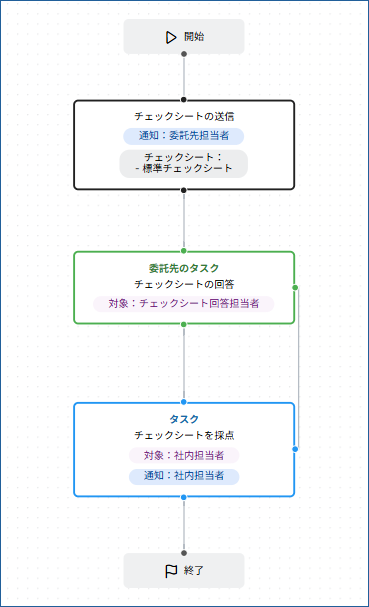
基本的なワークフローは以下となります。
ワークフローの編集手順
ワークフローの編集は、「チェックシート」や「委託先」の紐づきを変更できます。
- 編集画面を開く
左側のメニューから「ワークフロー」>「定義/実行」をクリックして一覧画面を開き、対象ワークフローの「詳細→」ボタンをクリックします。
詳細画面右上の「編集」ボタンを押下します。
- 編集・登録
対象箇所を編集後、画面右側上部の「✓登録する」で登録を完了します。