


システム設定について
システム設定では、VendorTrustLinkの各種設定を変更できます。セッションに関する設定、ゲストユーザー宛メールのBCC設定、各情報へのカスタム項目の追加、ゲスト向けメールの文面設定などを、テナント単位で管理できます。
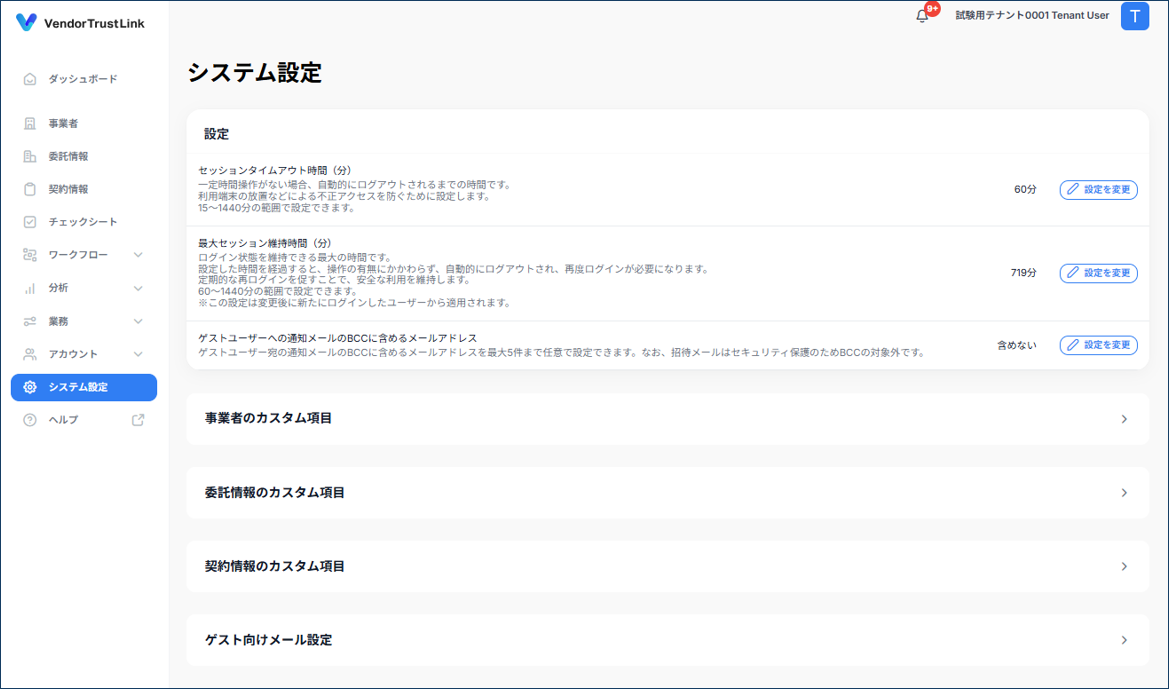
設定可能項目
| 項目 | 概要 | 設定可能値 | デフォルト値 |
| セッションタイムアウト時間(分) | 一定時間操作がない場合、自動的にログアウトされるまでの時間です。利用端末の放置などによる不正アクセスを防ぐために設定します。 | 15~1440 | 15 |
| 最大セッション維持時間(分) | ログイン状態を維持できる最大の時間です。設定した時間を経過すると、操作の有無にかかわらず自動的にログアウトされ、再度ログインが必要になります。定期的な再ログインを促すことで、安全な利用を維持します。※この設定は変更後に新たにログインしたユーザーから適用されます。 | 60~1440 | 720 |
| ゲストユーザーへの通知メールのBCCに含めるメールアドレス | ゲストユーザー宛の通知メールのBCCに含めるメールアドレスを最大5件まで任意で設定できます。※招待メールやパスワード変更など、アカウントに関連するメールは対象外となります。 | – | – |
| 事業者のカスタム項目 | 事業者にテナント独自のカスタム項目を追加することができます。 | – | – |
| 委託情報のカスタム項目 | 委託情報および再委託先にテナント独自のカスタム項目を追加することができます。 | – | – |
| 契約情報(契約内容、業務評価)のカスタム項目 | 契約情報における契約内容および、業務評価に対してテナント独自のカスタム項目を追加することができます。 | – | – |
| ゲストユーザー向けメール設定 | ゲストユーザー宛に送信されるメール(招待・チェックシートの通知など)の件名・本文を、メールの種類ごと・言語ごとにカスタマイズできます。詳細は下記「詳細は下記「ゲストユーザー向けメール設定」をご確認ください。 | – | – |
カスタム項目について
以下の情報に対して、テナント独自のカスタム項目を追加することができます。
-
- 事業者のカスタム項目
- 委託情報のカスタム項目
- 再委託管理のカスタム項目(「委託情報のカスタム項目」画面で設定します)
- 契約情報(契約内容、業務評価)のカスタム項目
カスタム項目の編集
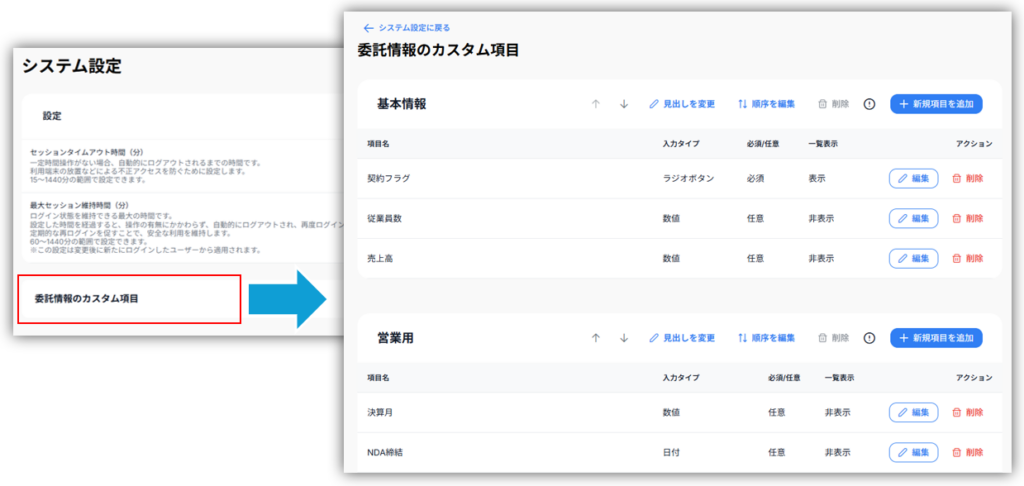
設定項目は以下のとおりです。
| 項目 | 概要 |
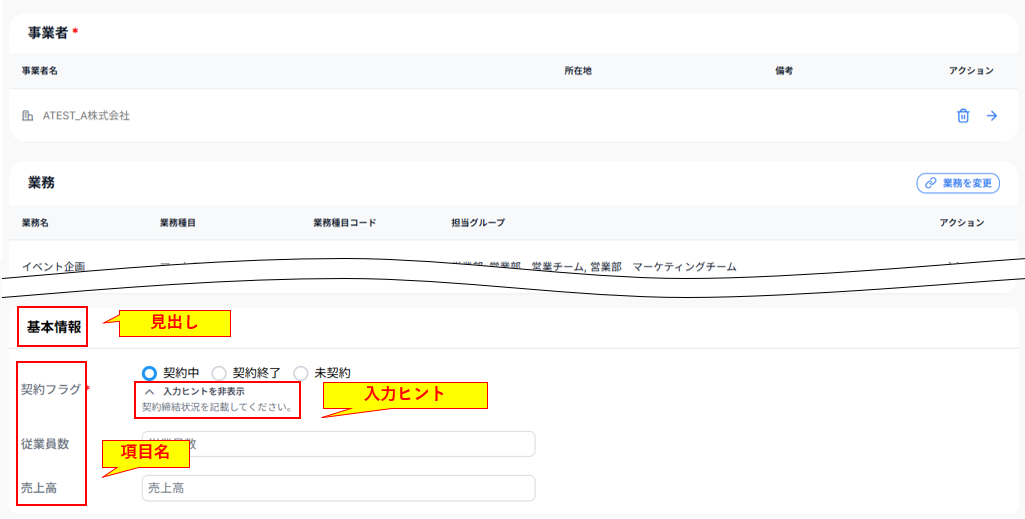
| 見出し | カスタム項目をグルーピングする種別を設定します。詳細画面において、カスタム項目を表示するカードの見出しとして表示されます。 |
| 項目名 | カスタム項目の項目名を設定します。 |
| 入力タイプ | カスタム項目の入力タイプを指定します。以下から選択が可能です。
|
| 選択肢 | 入力タイプにラジオボタン/チェックボックスを指定した場合に設定します。1つ以上の選択肢を登録する必要があります。 |
| 必須/任意 | 登録時に、入力を必須とするか任意とするかを選択します。 |
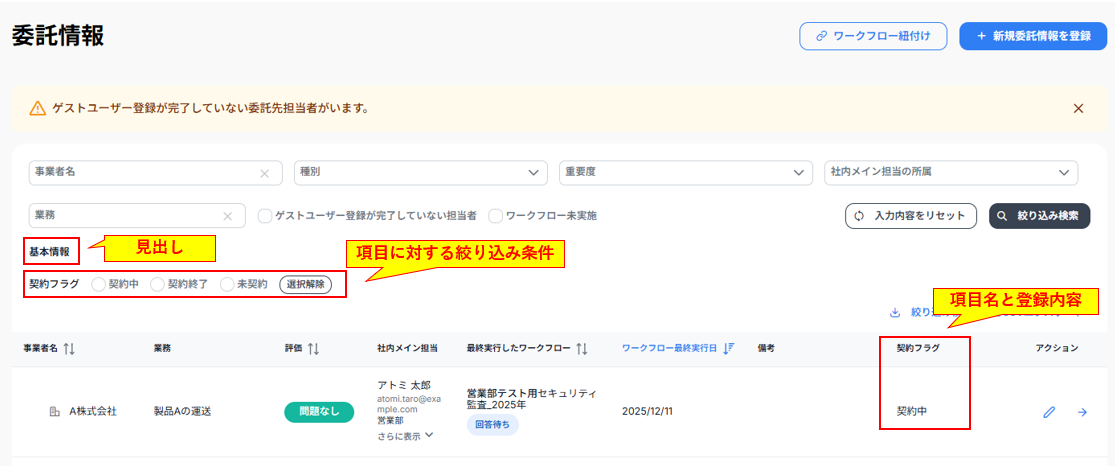
| 一覧表示 | 委託情報の一覧画面に表示するかを選択します。一覧表示を有効にしたカスタム項目は、一覧画面での絞り込み条件や表示項目として使用されます。 |
| 入力ヒント | 登録時に、該当のカスタム項目の入力画面において、設定された文章がヒントとして表示されます。 |
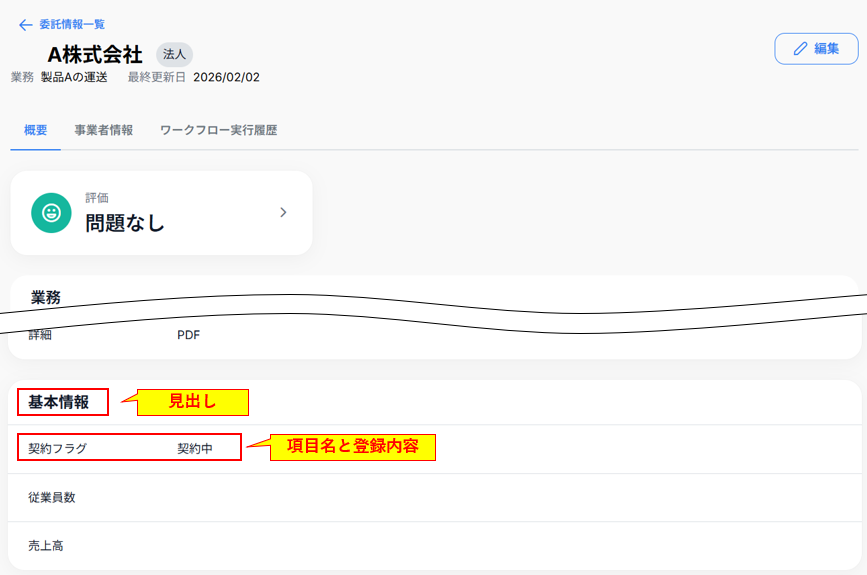
委託情報のカスタム項目表示例
設定されたカスタム項目は、以下のように表示されます。
委託情報一覧画面
委託情報詳細画面
委託情報編集画面
ゲストユーザー向けメール設定
ゲストユーザー向けメール設定では、ゲストユーザーへ送信される招待メールやチェックシートの通知メールについて、件名・本文をテナントごとにカスタマイズできます。文面はメール種別ごと、および日本語・英語の言語ごとに管理します。
画面へのアクセス
「システム設定」内の「ゲストユーザー向けメール設定」から開きます。
設定の流れ
- 画面上部のタブから、編集するメール種別を選択します。
- 「日本語」「英語」から、編集する言語を選択します。
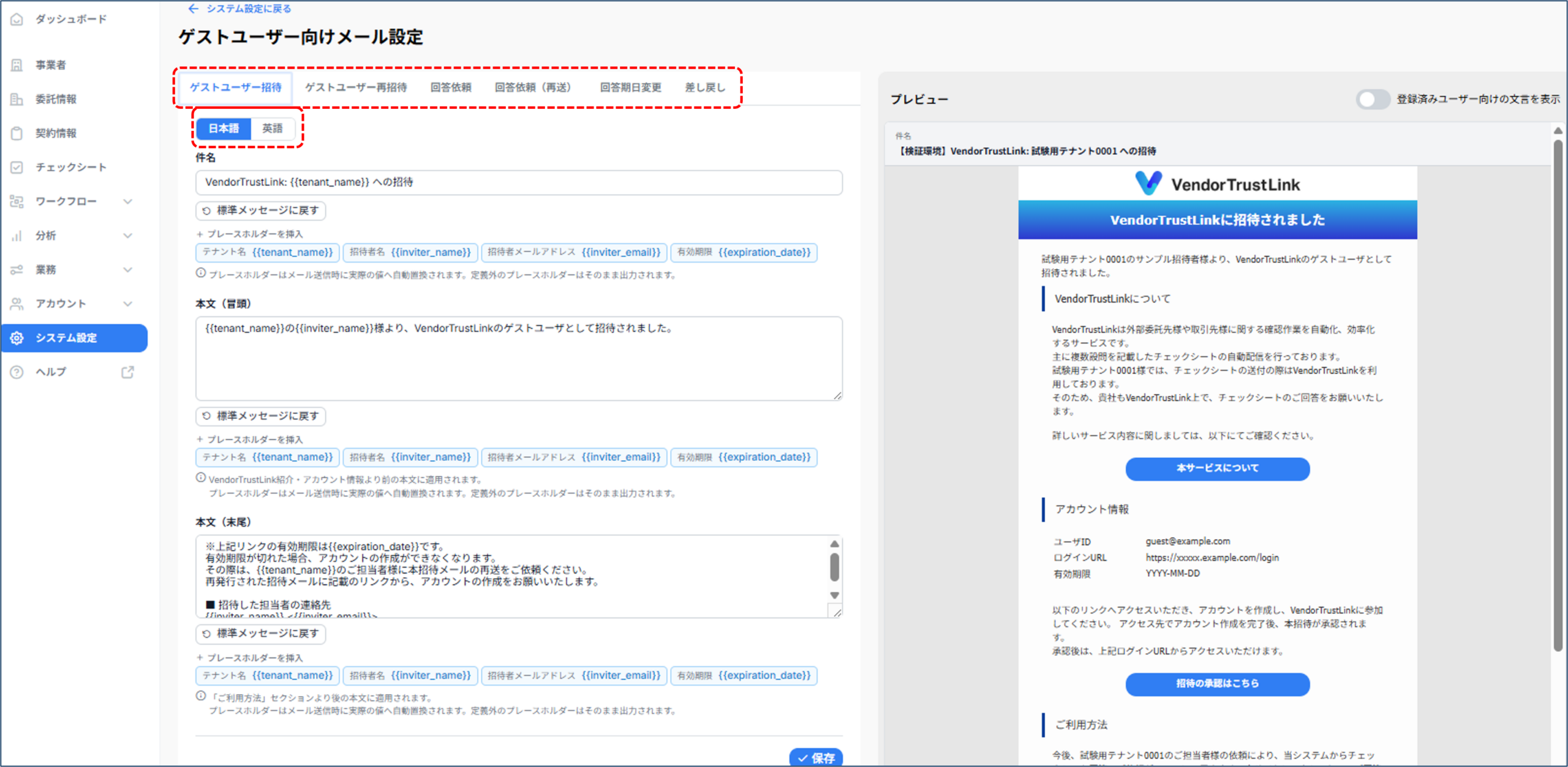
- 件名・本文(冒頭)・本文(末尾)を編集します。差し込み文字列は「プレースホルダーを挿入」から追加できます。
- 画面右側のプレビューで送信イメージを確認します。
- 「保存」を押して設定を保存します。
設定はメール種別・言語ごとに個別に保存されます。編集していないメール種別・言語には、標準メッセージが適用されます。
対象メール種別
カスタマイズできるメールは以下の5種別です。画面上部のタブで切り替え、それぞれ日本語・英語の2言語ごとに管理します。
| メール種別 | 送信タイミング |
| ゲスト招待 | 委託先へのゲストユーザー登録時(新規招待) |
| ゲスト再招待 | 登録済みゲストユーザーへの招待再送時(委託情報の詳細画面/アカウントのゲストユーザー一覧) |
| 回答依頼 | ワークフロー実行によるチェックシートの回答依頼時 |
| 回答依頼(再送) | 実行中ワークフローの詳細画面からの回答依頼の再送時 |
| 回答期日リマインド | 回答期日が近づいたときの自動送信時(リマインドを設定したワークフローのみ) |
| 回答期日変更 | 実行中ワークフローの詳細画面からの回答期日変更時 |
| 差し戻し | 採点画面でのチェックシートの差し戻し時 |
編集可能な項目
編集できるのは件名・本文(冒頭)・本文(末尾)の3項目です。本文の中間部分(サービス紹介・アカウント情報・ご利用方法など)はシステムが自動生成するため、編集できません。
| 項目 | 説明 | 入力制限 |
| 件名 | メールの件名 | 最大200文字・改行不可・必須 |
| 本文(冒頭) | サービス紹介・アカウント情報より前に表示される本文 | 最大2000文字・必須 |
| 本文(末尾) | 「ご利用方法」セクションより後に表示される本文 | 最大2000文字・必須 |
各項目には「プレースホルダーを挿入」(差し込み文字列の追加)と「標準メッセージに戻す」(初期文面への復帰)が用意されています。
プレースホルダー(差し込み文字列)
プレースホルダーは、メール送信時に実際の値へ自動的に置換される文字列です。使用できるプレースホルダーはメール種別によって異なり、各入力欄の「プレースホルダーを挿入」から追加できます。件名・本文(冒頭)・本文(末尾)のいずれにも使用できます。
| プレースホルダー | 説明 | 使用可能なメール種別 |
{{tenant_name}} |
テナント名 | 全種別 |
{{inviter_name}} |
招待者の氏名 | ゲストユーザー招待・ゲストユーザー再招待 |
{{inviter_email}} |
招待者のメールアドレス | ゲストユーザー招待・ゲストユーザー再招待 |
{{expiration_date}} |
招待の有効期限 | ゲストユーザー招待・ゲストユーザー再招待 |
{{business_operator_name}} |
委託先会社名 | 全種別 |
{{outsourced_service_name}} |
業務名 | 回答依頼・回答依頼(再送)・回答期日リマインド・回答期日変更・差し戻し |
{{due_date}} |
回答期日 | 回答依頼・回答期日リマインド・回答期日変更・差し戻し |
{{guest_names}} |
ゲスト氏名(敬称なし) | 全種別 |
{{guest_names_honorific}} |
ゲスト氏名(敬称付き) | 全種別 |
{{main_staff_name}} |
メイン担当者名 | 回答依頼・回答依頼(再送)・回答期日リマインド・回答期日変更・差し戻し |
対応していないプレースホルダーを入力した場合、置換されず {{…}} の文字列がそのまま出力されます。上表の「使用可能なメール種別」をご確認のうえご利用ください。
{{due_date}}(回答期日)は「回答依頼(再送)」では使用できません。再送メールに入力した場合、日付へ置換されず {{due_date}} の文字列がそのまま出力されます。
ゲスト氏名の表示について
{{guest_names}} と {{guest_names_honorific}} には、そのメールの宛先となるゲストの氏名が差し込まれます。氏名は、委託先の担当者として登録されている氏名が使われます。
- ゲストユーザー招待・ゲストユーザー再招待:1通のメールにつき、宛先のゲスト本人1人分の氏名が差し込まれます。
- 回答依頼・回答依頼(再送)・回答期日リマインド・回答期日変更・差し戻し:1通のメールを回答担当のゲスト全員へ同時に送信するため、全員分の氏名が並びます。同じ人の氏名が重複して表示されることはありません。
- 複数人の場合は「、」区切りで表示されます。
{{guest_names_honorific}}では、一人ずつに「様」が付きます。 - 氏名が登録されていないゲストは、表示の対象から除かれます。
| プレースホルダー | 表示例(2人の場合) |
{{guest_names}} |
アトミ 太郎、アトミ 花子 |
{{guest_names_honorific}} |
アトミ 太郎様、アトミ 花子様 |
{{guest_names}} と {{guest_names_honorific}} は同じ表示になります)。英語の文面では「Dear {{guest_names}},」のように、敬称にあたる語を文面側に入力してください。メイン担当者名について
{{main_staff_name}} には、委託情報の「社内メイン担当」に登録されているユーザーのうち、先頭の1人(登録順)の氏名が差し込まれます。「社内メイン担当」が登録されていない場合は空欄になります。
ゲストユーザー招待・ゲストユーザー再招待では使用できません。1人のゲストが複数の委託情報に所属している場合があり、社内メイン担当を1人に決められないためです。
標準メッセージ(初期文面)
未編集のメール種別・言語には、標準メッセージ(初期文面)が適用されます。標準メッセージは画面表示・プレビュー・実際の送信に使用されるため、カスタマイズを行わない場合でも通知メールは標準の文面で送信されます。
文面を変更する場合は、対象のメール種別・言語のみを編集・保存します。編集していないメール種別・言語には、引き続き標準メッセージが適用されます。
編集後に初期状態へ戻す場合は、各入力欄の「標準メッセージに戻す」を押します。
プレビュー
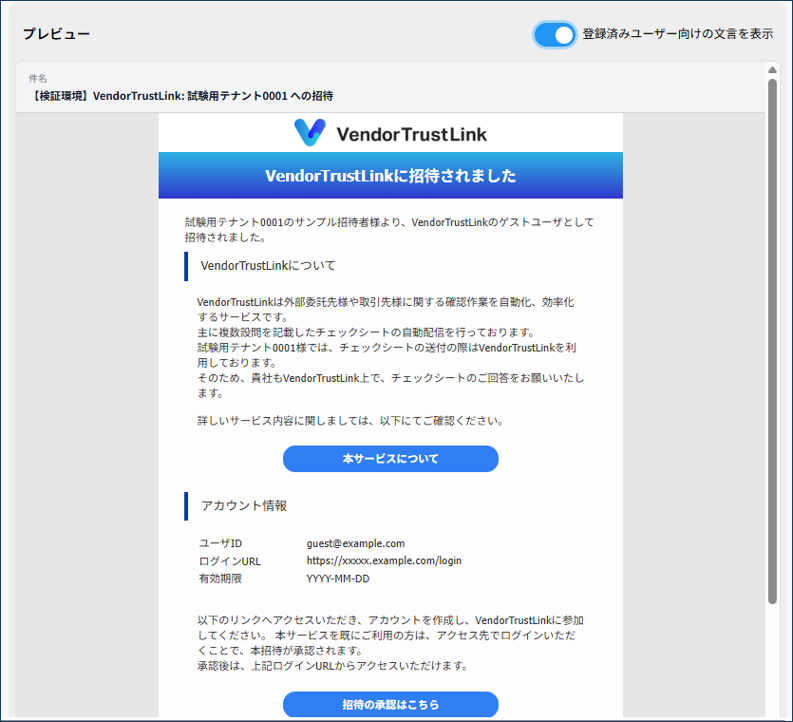
画面右側のプレビューには、編集中の内容が実際の送信メールと同じ形式で表示されます。選択中のメール種別・言語に応じた表示となるため、保存前に差し込み後の見え方を確認できます。
プレビュー上部の「登録済みユーザー向けの文言を表示」は、プレビュー表示の切り替えです。オンにすると、アカウント登録済みのゲストユーザー向けの文面でプレビューを確認できます。本切り替えはプレビュー表示のみに影響し、保存する文面には影響しません。
ご利用時の注意
- 同時編集について:同一の設定を複数のユーザーが同時に編集し保存した場合、競合が検知され保存できないことがあります。その際は画面を再読み込みし、最新の状態から編集し直してください。
- 入力の制限について:セキュリティ上、HTMLタグ形式の文字列や
javascript:で始まる文字列など、問題となりうる入力が含まれている場合は、保存・プレビューを行えません。該当箇所を修正のうえ保存してください。
送信元メールアドレス
ゲストユーザー宛の通知メールは information@vendor-trust-link.com から送信されます。メールが届かない場合は、迷惑メールフォルダへの振り分けや、当該アドレスの受信許可設定について、ゲストユーザー側でご確認いただくようご案内ください。