


「権限設定」とは
「権限設定」は、ユーザーごとに「何を」「どこまで」操作できるかを、会社の運用にあわせて自由にカスタマイズできる機能です。
これまでの「管理者」「一般ユーザー」だけでは対応しづらかった、例えば次のような権限を作成できます。
- 特定の業務だけを担当するユーザー
- チェックシートの参照だけを許可するユーザー
- 自分の担当委託先のデータだけを操作できるユーザー
この画面を利用できるのは、権限設定の操作が許可されているユーザーです。
既定では管理者のみが利用できます。
権限設定画面を開く
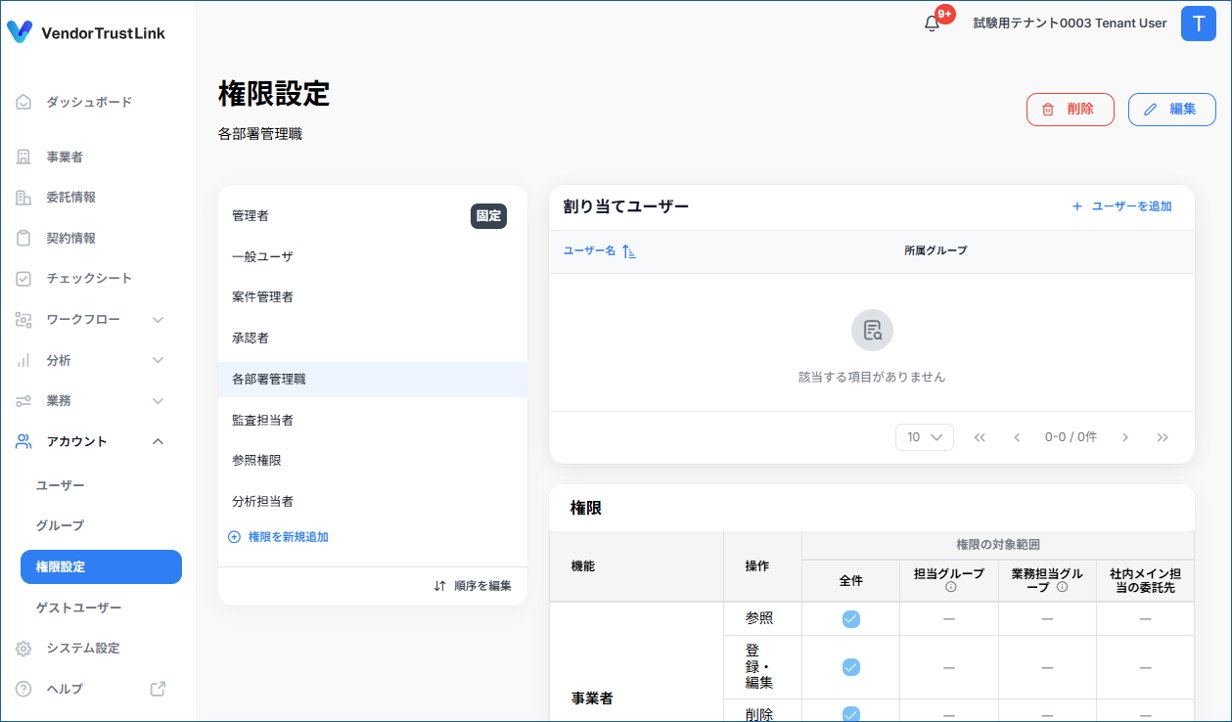
メニューの「アカウント」から「権限設定」を選択すると、登録されている権限の一覧が表示されます。
一覧から権限を選ぶと詳細を確認でき、一覧の下部からは新しい権限の追加や、並び順の変更が行えます。
権限の考え方
権限は、「対象範囲」に対する「機能 – 操作」という2つの要素の組み合わせで決まります。
既定で用意されている権限
以下の「管理者」「一般ユーザー」は、VendorTrustLinkが標準で用意している権限です。
会社の運用にあわせて権限をカスタマイズしたい場合は、この「一般ユーザー」権限の内容を編集するか、新しい権限を追加作成します。
|
種類 |
説明 |
| 管理者 | すべての機能について、最も広い「全件」の権限を持つ権限です。この権限自体は編集・削除できないよう固定されています。 |
| 一般ユーザー | 「管理者」以外のユーザーに割り当てられる既定の権限です。管理者権限とは異なり、この権限自体を自由に編集・削除できます。 |
対象範囲
操作ごとに、「どこまでのデータを対象にするか」を次の4段階から選べます。
機能によって選べる範囲は異なり、選べない組み合わせは画面上「-」と表示されます。
| 対象範囲 | 説明 |
| 全件 | 会社全体のすべてのデータが対象です。 |
| 担当グループ | 自分が所属しているグループが基準になります。ユーザー・グループの管理で使用する範囲(自分と同じグループのユーザー、または自分が所属するグループ自体が対象になります)。 どのグループにも所属していないユーザーも、指定操作が可能となります。 |
| 業務担当グループ | 業務に割り当てられている担当グループが基準になります。委託情報・契約情報・ワークフローなど、業務に紐づくデータで使用する範囲(自分のグループが担当する業務と、それに関連するデータが対象になります)。 どのグループにも紐づいていない業務のデータにおきましても、指定操作が可能となります。 |
| 社内メイン担当の委託先 | 自分がメイン担当者として登録されている委託先のデータのみが対象です。 |
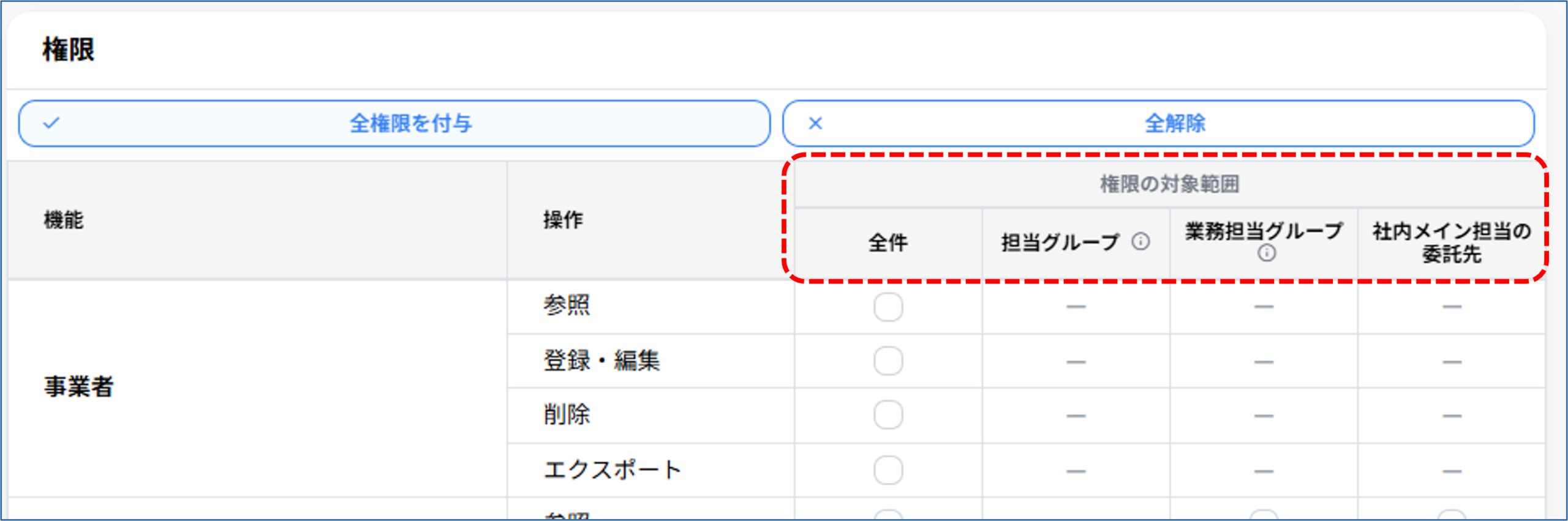
例えば「委託情報は自分の担当分だけ見えればよい」という場合は、委託情報の参照を「業務担当グループ」に設定します。1つの権限に複数の範囲を組み合わせて設定することもできます。
権限マトリクスの使い方
権限の作成・編集画面では、機能と操作の組み合わせごとに、チェックボックスで対象範囲を選びます。
選べない組み合わせは「-」と表示されます。
設定の際、次のような自動的な動きがあります。あらかじめ知っておくと、チェックボックスの挙動に迷いません。
- 「全件」を選ぶと、それに含まれる他の範囲は個別に選ぶ必要がなくなります。
- 編集・削除・実施など、参照以外の操作を選ぶと、参照も自動でオンになります(参照できないと、その画面自体を開けないためです)。
- 自分が持っていない権限を、新しく他のユーザーに与えることはできません。
- 複製やチェックシート・承認フローの紐づけなど、編集画面を経由する操作を選ぶと、編集も自動でオンになります。
「全権限を付与」「全解除」を使うと、表示されているすべての項目をまとめて設定・解除できます。
また、一部の操作は権限があるだけでなく別の設定も必要です。
例えば、ワークフローの承認は、この権限に加えて、対象の承認フロー定義で承認担当者に指定されている必要があります。
ワークフロー関連の操作について
ワークフロー機能は、他の機能に比べて操作の種類が多く、権限の設定で迷いやすい部分もあります。ここでは、特に押さえておきたい操作を補足します。
チェックシートの操作
「ワークフローの紐づけ」を選ぶと、チェックシート詳細画面から、そのチェックシートを使うワークフローの紐づけ・解除ができるようになります。
「エクスポート」を選ぶと、設問構成をExcelファイルで書き出せます。
ワークフロー定義(作成・編集)の操作
ワークフローの土台となる「定義」を編集するための操作です。「チェックシートの紐づけ」「承認フロー定義の紐づけ」「複製」は、いずれもワークフロー定義の編集画面を経由するため、これらを選ぶと「編集」も自動的にオンになります(前述の自動ルールと同じ考え方です)。
- チェックシートの紐づけ: 紐づけるチェックシートの変更ができます。
- 承認フロー定義の紐づけ: 承認フローの紐づけ・解除、申請設定の変更ができます。
- 複製: 既存のワークフロー定義を複製して、新しく登録できます。
実行中のワークフローの操作
すでに配信・実施しているワークフローに対する操作です。
- 編集: 備考の変更、回答期日の変更、回答期日のリマインド設定の変更と委託先ごとの停止・再開ができます。
- 承認フロー編集: 承認担当者の変更のみ行えます(承認のステップ構成は変更できません)。
- 実施: 委託先ごとの実施中止、回答依頼の再送、ワークフローの終了ができます。対象範囲が「業務担当グループ」「社内メイン担当の委託先」の場合、操作できるのは自分が担当する委託先だけです。また、終了は、そのワークフローに含まれるすべての委託先が担当範囲内にある場合のみ行えます。
- 回答用Excelのエクスポート・インポート: システムを利用できない委託先向けに、Excelでの回答のやり取りができます。
採点・承認の操作
「採点」の実施では、回答内容の採点と、委託先への差し戻しが行えます。
再委託先の操作について
再委託管理で扱う再委託先の権限は、委託情報の権限とは別に設定します。既定では管理者のみに付与されています。
- 参照: 再委託管理一覧と再委託先の詳細を表示できます。委託情報の詳細の「再委託先情報」、事業者の詳細の「再委託管理情報」も、この権限がある場合のみ表示されます。
- 編集: 再委託先の登録・編集と、再委託元の変更ができます。
- 削除: 再委託先を削除できます。配下の再委託先もまとめて削除されます。
- エクスポート: 再委託管理一覧をCSVファイルで書き出せます。
対象範囲は操作ごとに判定されます。例えば、参照を「全件」、編集を「社内メイン担当の委託先」にした場合、すべての再委託先を参照できますが、編集できるのは自分がメイン担当者の委託先の配下にある再委託先のみです。
一括インポートの操作について
ユーザーの一括インポートとグループの一括インポートの権限は、既定では管理者のみに付与されています。
ユーザーの一括インポートでは、インポートする内容に応じて次の権限が必要です。
| インポートする内容 | 必要な権限 |
| 一括インポート画面の利用・ユーザーの追加 | ユーザーの「一括インポート」 |
| 登録済みユーザーの更新 | ユーザーの「編集」 |
| ユーザーの削除 | ユーザーの「削除」 |
| 新しいグループの作成 | グループの「編集」 |
グループの一括インポートでは、グループの登録・編集・削除に関する権限が必要です。
他のデータを紐づける操作について
委託情報に事業者を紐づける、ワークフロー定義にチェックシートを紐づける、グループにユーザーを追加するなど、「別のデータを選んで紐づける」操作には、その画面の編集権限だけでなく、紐づけ先のデータを参照する権限もあわせて必要です。
参照権限がないデータは、選択肢の候補にも表示されません。「編集はできるはずなのに、紐づけたいデータが選択肢に出てこない」という場合は、紐づけ先データの参照権限が不足していないか確認してください。
| 操作 | 紐づけ先データ | あわせて必要な参照権限 |
| 委託情報の登録・編集 | 事業者 | 事業者の参照権限 |
| 委託情報の登録・編集 | 業務 | 業務の参照権限 |
| 再委託先の登録・編集 | 事業者 | 事業者の参照権限 |
| ワークフロー定義の編集 | チェックシート | チェックシートの参照権限 |
| ワークフロー定義の編集・実行 | 承認フロー | 承認フローの参照権限 |
| グループの編集・権限設定 | ユーザー | ユーザーの参照権限 |
権限を新規作成する
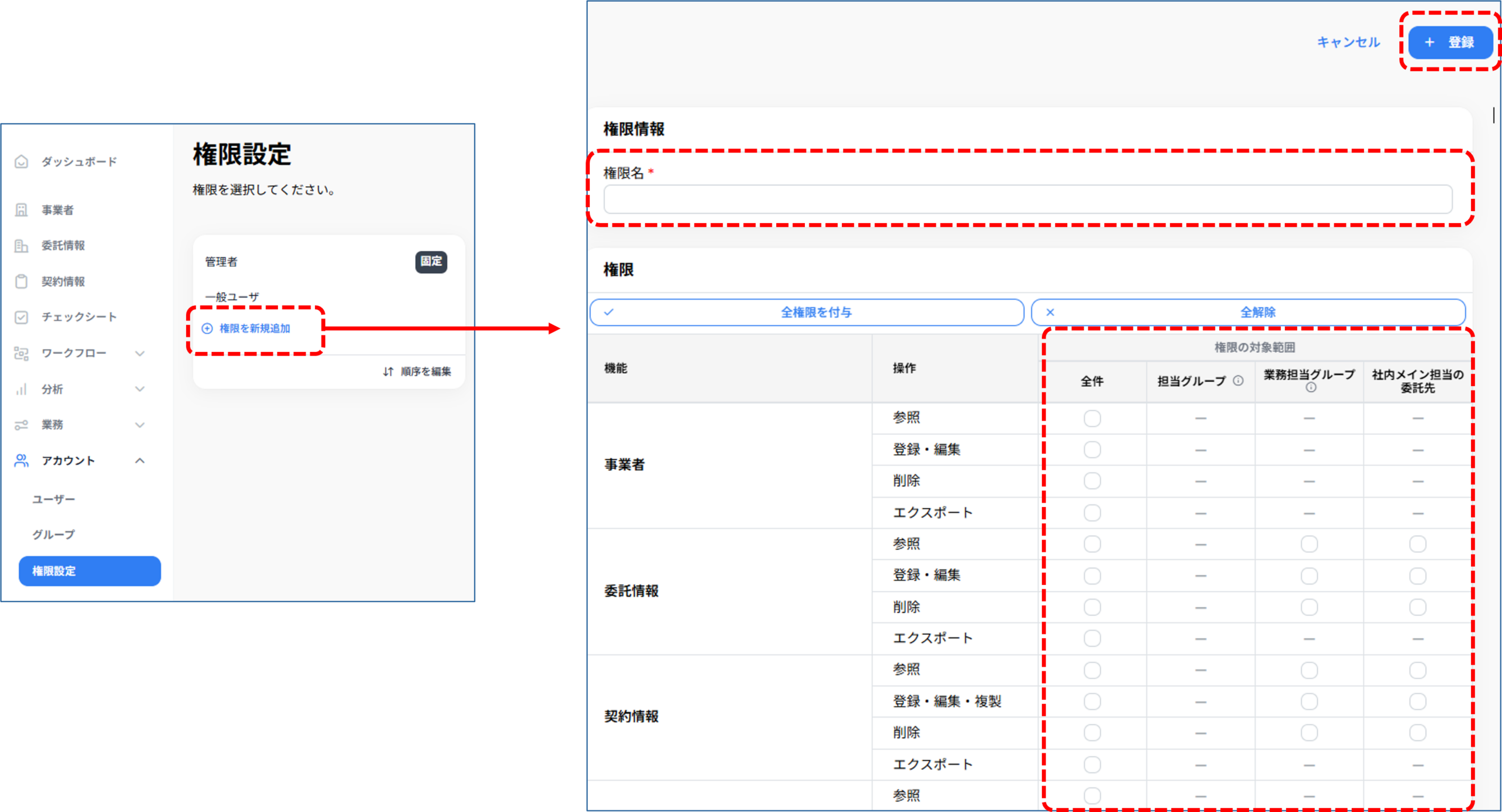
- 権限の一覧画面下部にある「権限を新規追加」を選択します。
- 権限名を入力します。権限名は他の権限と重複しない名前にしてください。
- 権限マトリクスで、機能ごとに許可する操作と対象範囲を設定します。
- 内容を確認し、「登録」を選択します。
権限の詳細を確認する
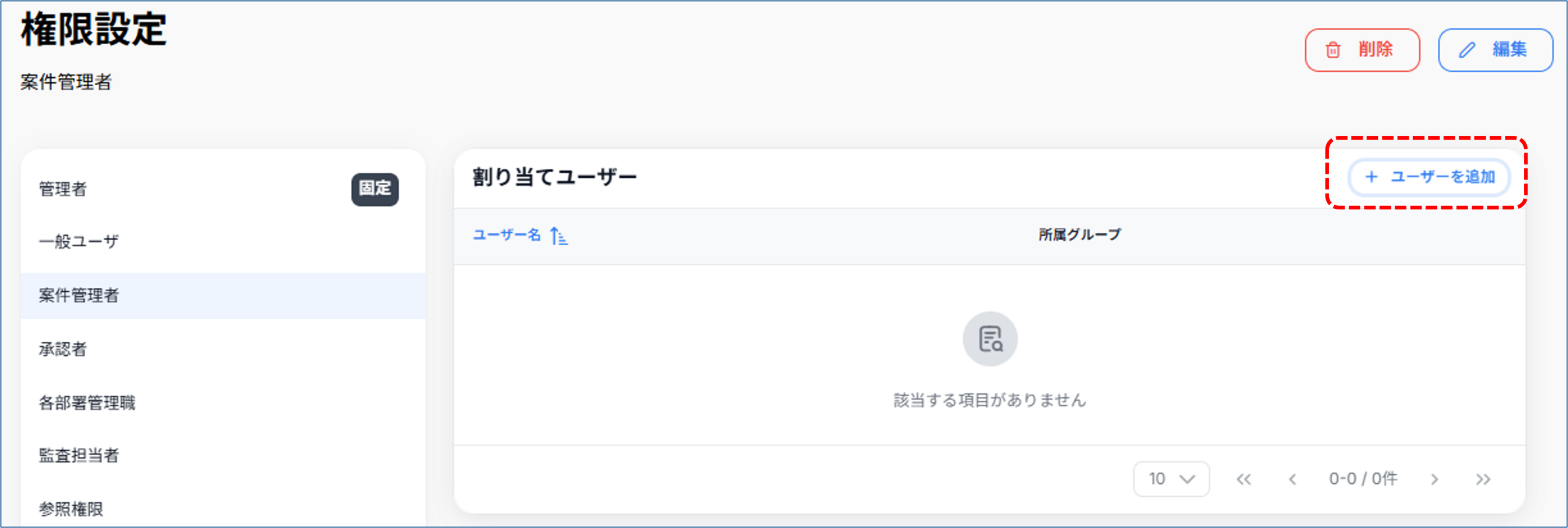
一覧から権限を選ぶと詳細画面が表示され、右上の「削除」「編集」から操作できます。
詳細画面には、この権限を持つユーザーの一覧(ユーザー名・所属グループ)を確認できる「割り当てユーザー」欄があり、「ユーザーを追加」からその場でユーザーに割り当てることもできます。
下部には、設定されている権限マトリクスが確認用に表示されます(内容を変更するには「編集」を選択します)。
権限を編集する
- 一覧から編集したい権限を選び、詳細画面右上の「編集」を選択します。
- 権限名や権限マトリクスの内容を変更します。
- 内容を確認し、「登録」を選択します。
管理者権限は保護されており、編集・削除はできません。
他の管理者が同じ権限をほぼ同時に編集していた場合、あとから保存しようとするとエラーが表示されることがあります。
その場合は、案内に従って画面を再読み込みしてから、あらためて変更してください。
権限の並び順を変更する
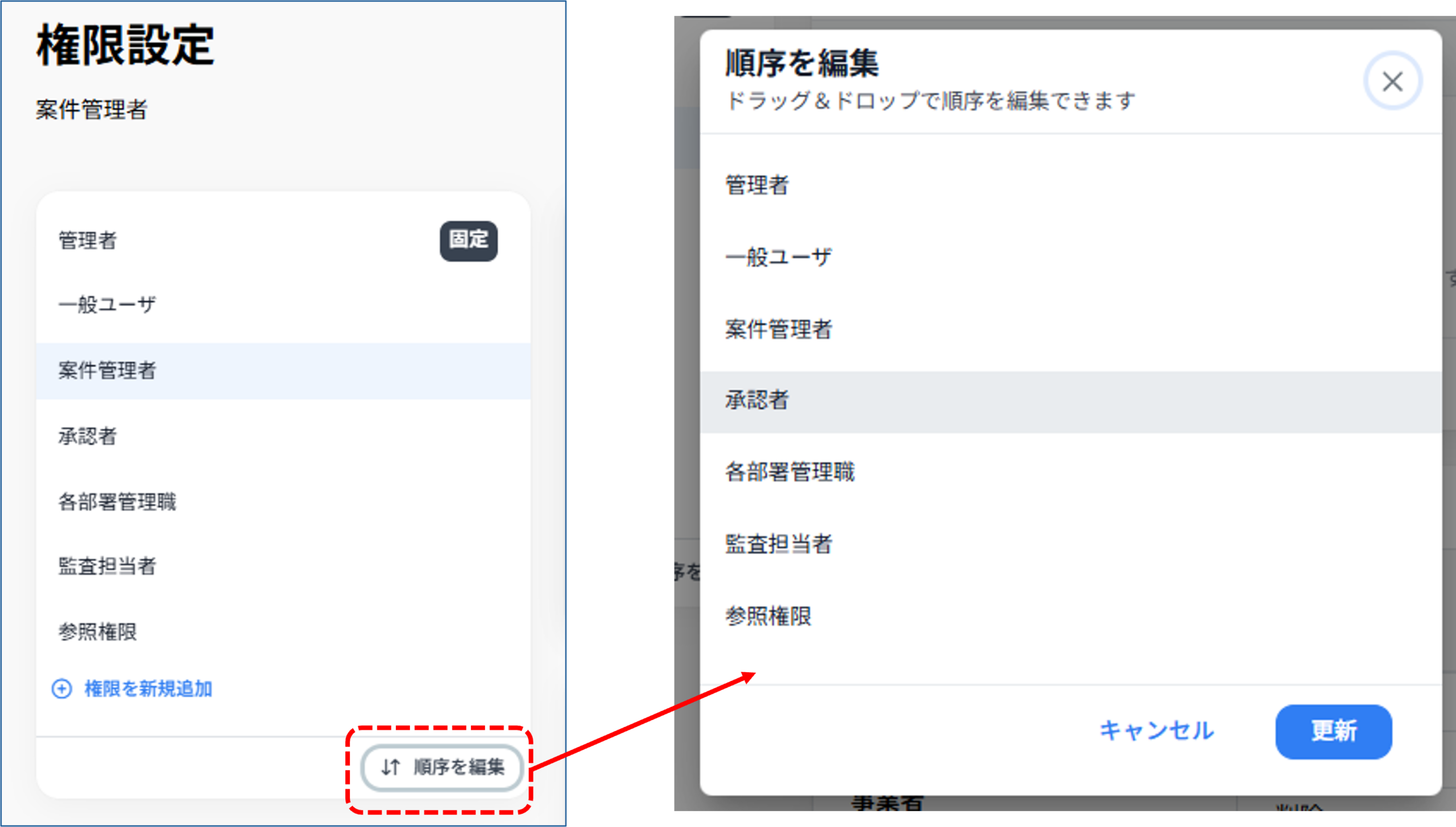
- 権限の一覧画面下部にある「順序を編集」を選択します。
- 表示されるダイアログで、ドラッグ&ドロップにより並び順を変更します(「管理者」は常に先頭に固定され、動かせません)。
- 「更新」を選択して保存します。取りやめる場合は「キャンセル」を選択します。
権限を削除する
一覧から削除したい権限を選び、詳細画面右上の「削除」を選択します。ただし、次の権限は削除できません。
- 管理者権限
- 現在いずれかのユーザーに割り当てられている権限
削除したい場合は、あらかじめその権限を割り当てられているユーザーがいないことを確認してください。
ユーザーに権限を割り当てる
ユーザーへの割り当ては、権限の詳細画面にある「割り当てユーザー」欄の「ユーザーを追加」から行います。
1人のユーザーに割り当てられる権限は常に1つです。
権限設定で新しく権限を作成すると、その権限は「アカウント」>「ユーザー」のユーザー登録・編集画面にある「権限」欄にもすぐに反映され、既定の「管理者」「一般ユーザー」と並んで選択できるようになります。
ユーザーへの権限割り当ては、こちらのユーザー管理画面から行うことも可能です。
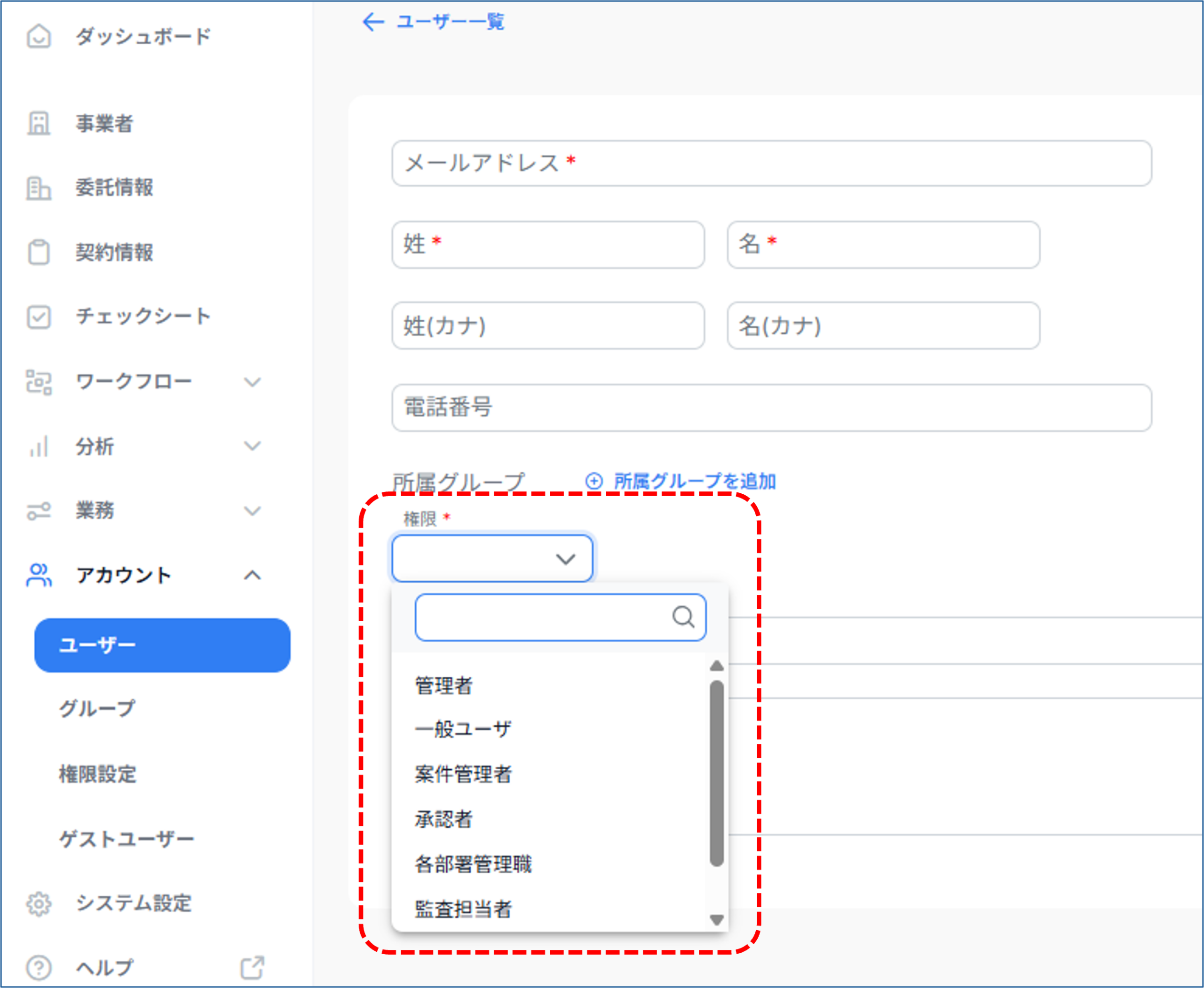
割り当てできるユーザーは自分が参照できる範囲のユーザーに、割り当てできる権限は自分が保持している権限の範囲に、それぞれ限られます(管理者など、自分より強い権限を他のユーザーに与えることはできません)。
補足
この機能を使わず、「管理者」「一般ユーザー」の権限だけで運用することもできます。新しい権限を作成するかどうかは、必要に応じてご検討ください。