


承認フロー定義の作成について
社内の承認者へ承認を求める「承認フロー機能」の設定および運用方法について説明します。承認フロー定義では、誰がどの順番で承認するかのルートをあらかじめ定義しておきます。
承認フロー定義の新規作成手順(管理者向け)
ワークフローで社内承認フローを利用するには、事前に「承認フロー定義」で、誰がどの順番で承認するかのルートを定義しておく必要があります。以下の手順に従って作成してください。
💡
設定前の準備:事前に、承認者に指定するユーザーがシステム内に「テナントユーザー」として正しく登録されているかご確認ください。
- 管理画面のメニューを開く
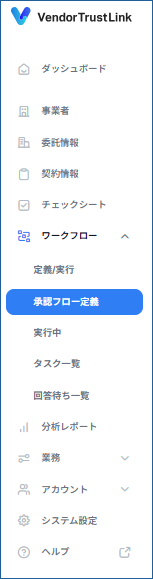
サイドメニューから「ワークフロー」>「承認フロー定義」の順にクリックします。
- 新規作成画面を開く
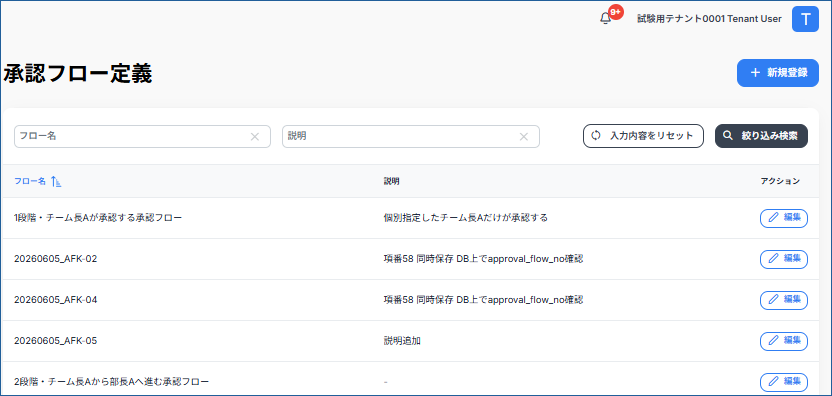
画面右上の「+新規登録」ボタンを押します。
- 基本情報の入力
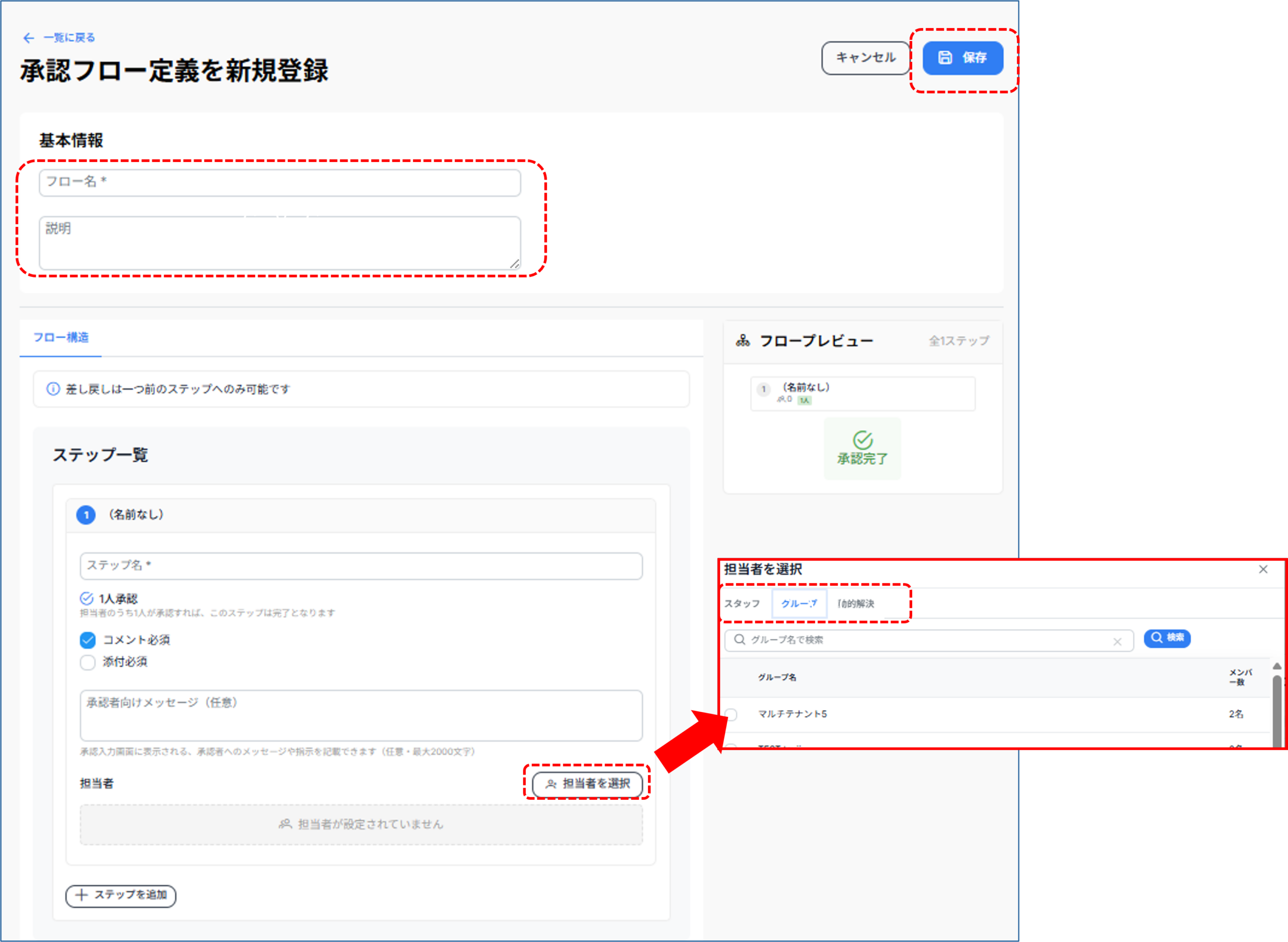
開いた画面で、以下の基本情報を入力します。
・フロー名:「【○○部用】チェックシート承認ルート」など、運用時に識別しやすい名称を入力します。
・説明(任意):フローの用途や対象部署などの補足を記載します。
- 承認ステップ(フロー)の構築
ステップ①の内容を入力します。必要に応じて「+ステップを追加」ボタンをクリックし、承認の順番(N次承認)を設定します。
| ステップ | 設定内容 |
| 第1承認者(1次) | 「担当者を選択」より「スタッフ」「グループ」または「動的解決」から、最初に確認を行う承認者(例:チームリーダーなど)を選択します。 |
| 第2承認者(2次) | 必要に応じてステップを追加し、次に確認を行う承認者(例:部門長など)を選択します。※1ステップのみの場合はスキップ可能です。 |
- 保存
すべてのフロー設定が完了したら、画面上部の「保存」を押します。一覧画面に戻り、作成したフロー名が表示されていれば完了です。
承認フロー定義の確認(詳細画面)
作成済みの承認フロー定義は、詳細画面で内容を確認できます。編集や複製も、この詳細画面から行えます。
- サイドメニューから「ワークフロー」>「承認フロー定義」を開きます。
- 一覧の該当フローのアクション欄にある「詳細」を押します。
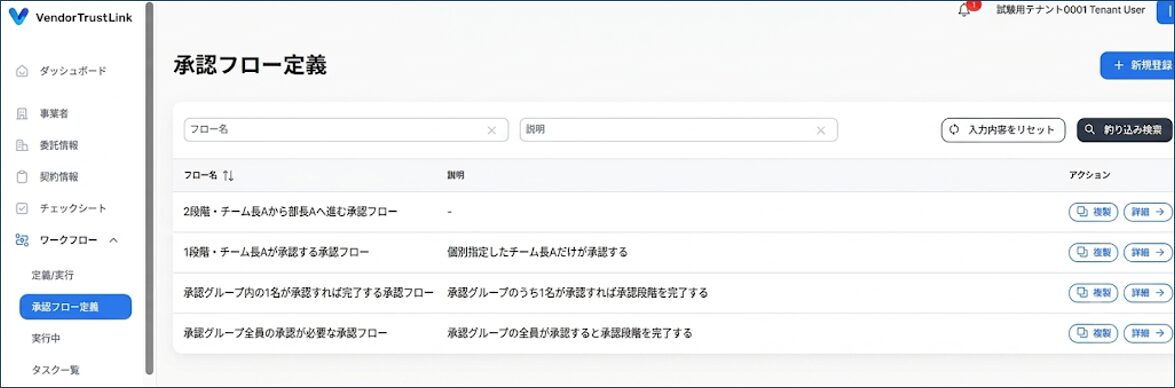
詳細画面では、以下の内容を閲覧できます。
- 基本情報(フロー名・説明)
- 承認ステップの一覧(各ステップの承認者・順番)
- フロープレビュー(承認の流れ)
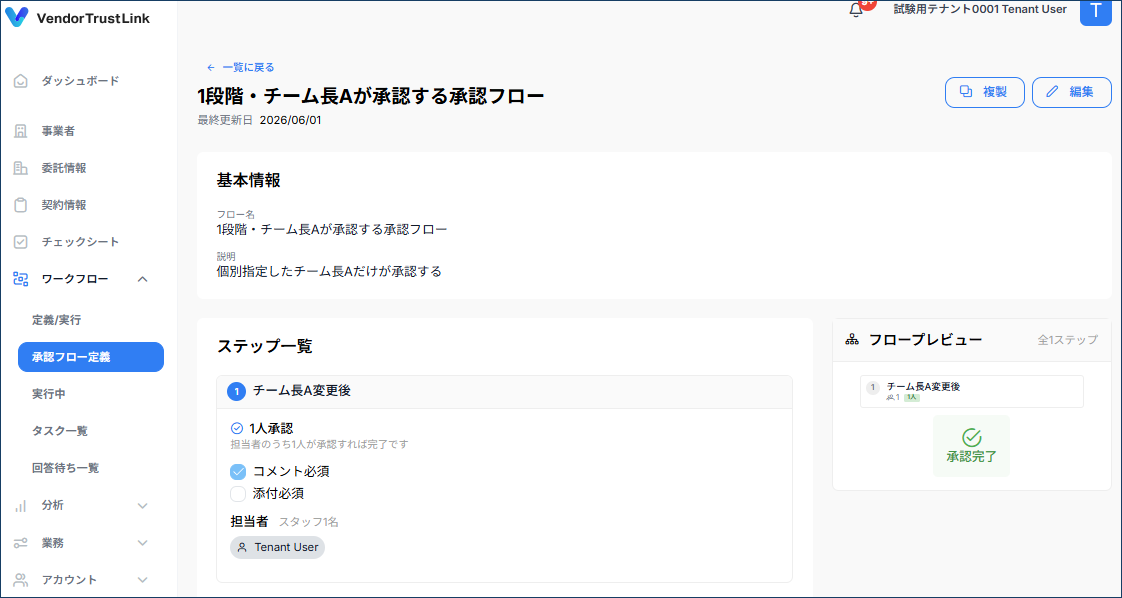
詳細画面からは、この承認フローの「編集」および「複製」に進めます。
承認フロー定義の編集・削除手順
承認フロー定義の編集・削除方法について説明します。
- サイドメニューから「ワークフロー」>「承認フロー定義」を開きます。
- 一覧の該当フローのアクション欄にある「詳細」を押し、詳細画面を開きます。
- 詳細画面の「編集」を押して、編集画面を開きます。
- 編集を保存する場合は「保存」を押します。削除する場合は「削除」を押します。
⚠
ワークフローに紐づきのある承認フロー定義は削除できません。先にワークフロー側の紐付けを解除してから削除してください。
承認フロー定義の複製
既存の承認フロー定義をもとに、新しい承認フロー定義を作成できます。似た構成のフローを作りたいときに便利です。
- サイドメニューから「ワークフロー」>「承認フロー定義」を開きます。
- 一覧の該当フローのアクション欄にある「複製」を押します。(詳細画面の「複製」からも同様に操作できます。)
- 元のフローの全内容(フロー名・説明・すべてのステップ・承認者・差し戻し経路など)を引き継いだ複製画面が開きます。
- フロー名には初期値として「(元のフロー名)のコピー」が入ります。必要に応じて名称を変更してください。
- 内容を確認し「保存」を押すと、別の承認フロー定義として新規登録されます。
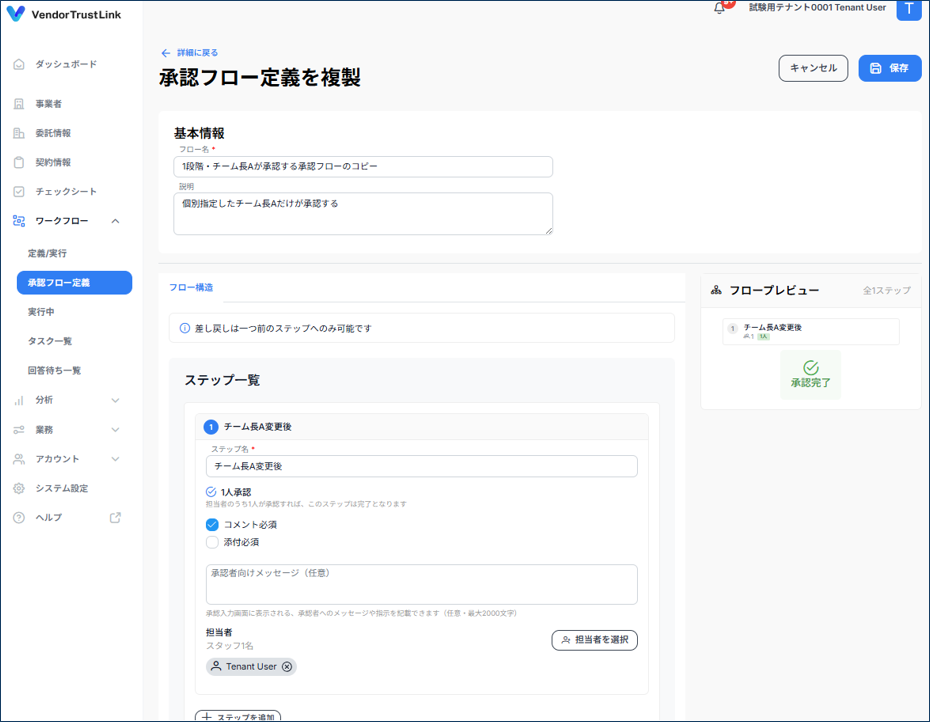
💡
複製したフローは、保存するまで登録されません。フロー名は同名でも登録できますが、運用時に取り違えないよう、識別しやすい名称に変更することをおすすめします。