


再委託先の登録
再委託先の登録は、次のいずれかの画面から開始します。
委託情報詳細から登録を開始した場合は、クリックした行が再委託元になります。
再委託先登録画面は「入力 → 確認 → 完了」の3ステップで進みます。
- 「事業者」欄の[+ 事業者を選択]をクリックし、再委託先となる事業者を選択します。選択した事業者の事業者名・所在地・備考が表示されます。
- 「再委託元」欄の[+ 再委託元選択]をクリックし、ダイアログで再委託元を選択します(下記「再委託元の選択」参照)。選択した再委託元の事業者名・階層・1次委託先・1次委託業務が表示されます。
- 「基本情報」欄に契約開始日・契約終了日・備考を入力し、カスタム項目・添付ファイルを必要に応じて入力します。
- 確認画面で入力内容を確認し、画面右上の[登録する]をクリックします。内容を修正する場合は[入力に戻る]をクリックします。
- 完了画面が表示されたら登録は完了です。
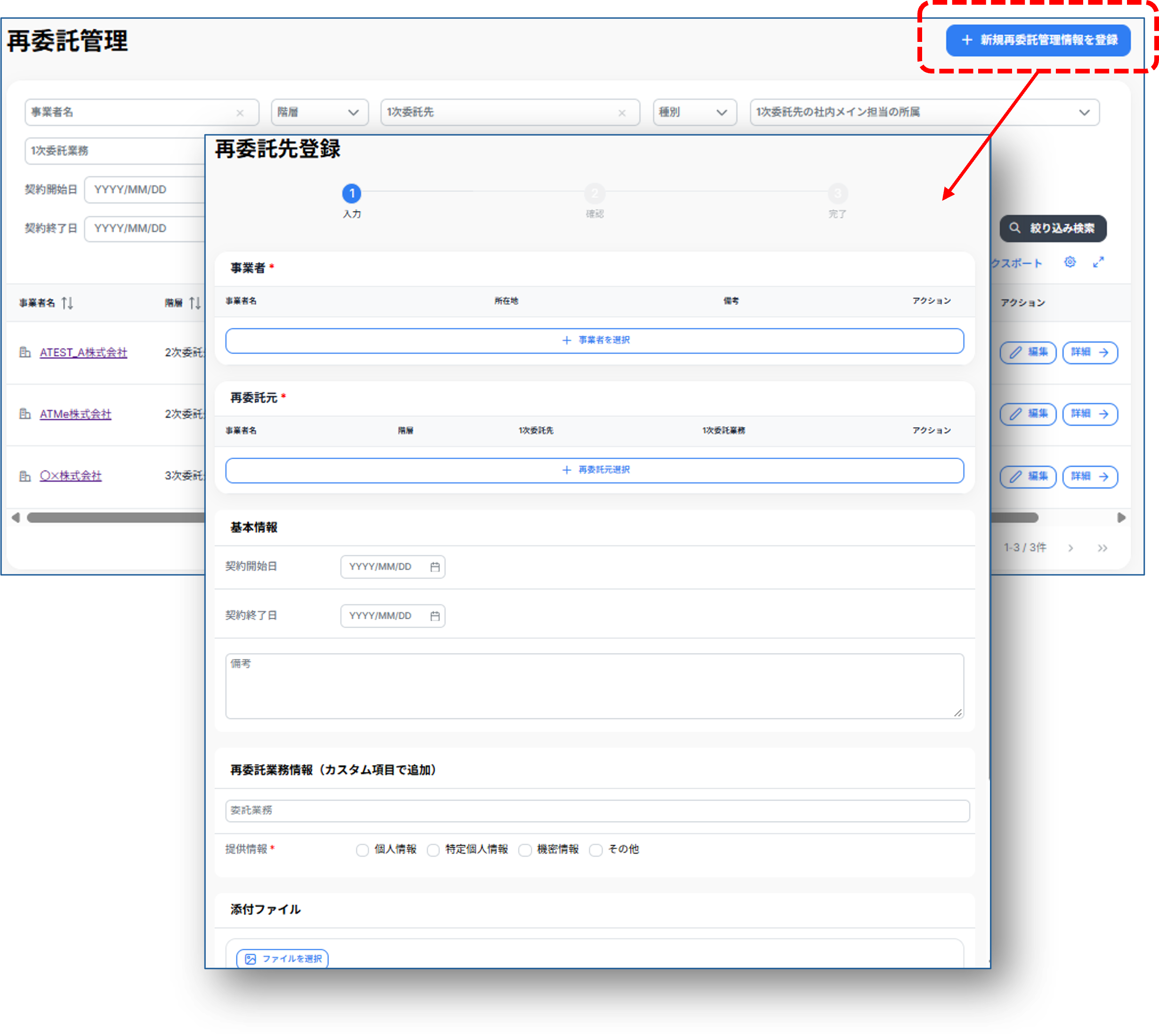
登録項目
| 項目 | 必須 | 説明 |
| 事業者 | 必須 | [+ 事業者を選択]から、再委託先となる事業者を登録済みの事業者から、会社名で検索して選択します。該当する事業者がない場合は、選択ダイアログから新規に登録できます。 |
| 再委託元 | 必須 | [+ 再委託元選択]から、この再委託先に直接業務を委託している委託先(1次委託先または上位の再委託先)を選択します。 |
| 契約開始日・契約終了日 | 任意 | 再委託の契約期間です。両方入力する場合、契約終了日に契約開始日より前の日付は指定できません。 |
| 備考 | 任意 | 最大1,000文字まで入力できます。 |
| カスタム項目 | 設定による | システム設定の「委託情報のカスタム項目」画面の[再委託管理]で設定した項目です。見出しごとに入力欄が分かれて表示されます。必須に設定された項目が未入力の場合は登録できません。 |
| 添付ファイル | 任意 | [ファイルを選択]をクリックするか、ファイルをドラッグ&ドロップして添付します。添付できるファイルの条件は、委託情報など他の画面の添付ファイルと同じです。 |
💡
事業者と再委託元のみを入力し、契約期間・備考・任意のカスタム項目を空欄のまま登録することもできます。
再委託元の選択
[+ 再委託元選択]をクリックすると「再委託元を選択」ダイアログが開きます。ダイアログでは、次の2段階で再委託元を選択します。
- ステップ1「委託情報選択」:連なりの起点になる委託情報(1次委託先)を、ラジオボタンで選択し、[次へ]をクリックします。
- ステップ2「再委託元選択」:選択した委託情報の連なりの中から、どの事業者の配下に追加するかをラジオボタンで選択し、[決定]をクリックします。
ステップ1「委託情報選択」の画面構成は次のとおりです。
| # | 要素 | 説明 |
| ① | ステップ表示 | 現在のステップ(委託情報選択/再委託元選択)を表示します。 |
| ② | 絞り込み条件 | 事業者名/種別/重要度/社内メイン担当の所属/業務で絞り込めます。[入力内容をリセット]で入力欄を空にし、[絞り込み検索]で一覧を更新します。 |
| ③ | 一覧 | 事業者名(重要度・種別のアイコン付き)、業務、委託先チェックシート回答担当、社内メイン担当、備考を表示します。事業者名で並び替えができます。 |
| ④ | 表示件数/ページ送り | 1ページに表示する件数の切り替えと、ページの移動ができます。 |
| ⑤ | [キャンセル]/[次へ] | [キャンセル]でダイアログを閉じます。[次へ]は委託情報を選択すると押せるようになり、ステップ2「再委託元選択」に進みます。 |
💡
1次委託先は「事業者×業務」の単位で表示されます。同じ事業者名が複数行ある場合は、「業務」の列で区別してください。
ステップ2「再委託元選択」では、ステップ1で選択した委託情報(1次委託先)を先頭に、連なり全体がツリー形式で表示されます。
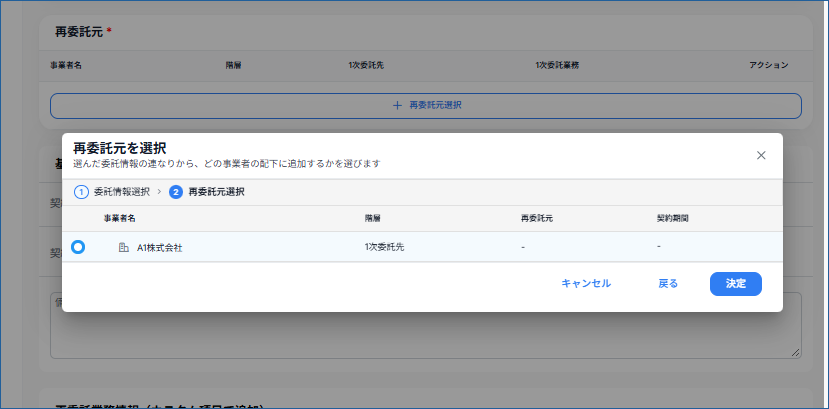
| # | 要素 | 説明 |
| ① | 一覧 | 事業者名(階層に応じて字下げ)、階層、再委託元、契約期間を表示します。事業者名の左の「^」で配下を折りたためます。 |
| ② | [キャンセル]/[戻る]/[決定] | [キャンセル]でダイアログを閉じます。[戻る]でステップ1「委託情報選択」に戻ります。[決定]で選択した事業者を再委託元に設定し、登録画面に戻ります。 |
- 「1次委託先」の行を選択すると、登録する再委託先は2次委託先になります。再委託先の行を選択すると、その1つ下の階層になります。
次に該当する委託先はラジオボタンが表示されず、再委託元として選択できません。
- 10次委託先に達している委託先(11次以降の階層は登録できません。上限を超える場合は、確認画面へ進む時点でエラーになります)
- 編集中の再委託先自身と、その配下の再委託先
再委託先の編集
- 再委託管理一覧の[編集]、再委託先の詳細画面右上の[編集]、または再委託先管理の各行の[編集]から編集画面を開きます。
- 「再委託先を編集 / 削除」画面で内容を変更し、画面右上の[次へ]をクリックします。
- 確認画面で内容を確認して更新します。
| 項目 | 変更方法 |
| 事業者 | [事業者を変更]から別の事業者を選択します。ゴミ箱アイコンで、選択中の事業者との紐づけを解除できます(事業者は必須のため、解除した場合は選択し直してください)。 |
| 再委託元 | [再委託元を変更]から変更します(下記「再委託元の変更(付け替え)」参照)。ゴミ箱アイコンで、選択中の再委託元との紐づけを解除できます(再委託元は必須のため、解除した場合は選択し直してください)。 |
| 基本情報/カスタム項目 | 契約開始日・契約終了日・備考、カスタム項目を直接編集します。 |
| 添付ファイル | [ファイルを選択]をクリックするか、ファイルをドラッグ&ドロップして追加します。 |
💡
編集画面を開いている間に、他のユーザーが同じ再委託先を更新した場合は、保存時にエラーになります。画面を開き直してから再度編集してください。
再委託元の変更(付け替え)
再委託元は、編集画面の「再委託元」欄の[再委託元を変更]から別の委託先(1次委託先、または別の再委託先)に変更できます。選択方法は「再委託元の選択」と同じです。
- 付け替えた再委託先の配下にある再委託先も一緒に移動し、階層は自動で再計算されます。
- 自身、または自身の配下の再委託先は選択できません。
- 付け替えた結果、配下を含めて10次委託先を超える場合は変更できません。
- 画面には現在の再委託元との関係のみが表示されます。
再委託先の削除
⚠️
再委託先を削除すると、その再委託先の配下にある再委託先もすべて削除されます。削除した再委託先は元に戻せません。
- 再委託先の詳細画面の再委託先管理、または委託情報詳細の[再委託先情報]で、削除する再委託先の行の[削除]をクリックします。「再委託先を編集 / 削除」画面の下部にある「この再委託先を削除」の[削除]から削除することもできます。
- 削除確認ダイアログに、削除対象と配下の再委託先の件数が表示されます。内容を確認し、対象の事業者名を入力します。
- 削除を実行します。
再委託管理一覧画面から削除することはできません。
他の機能の削除との関係
| 操作 | 再委託先への影響 |
| 委託先(委託情報)の削除 | その1次委託先の配下にある再委託先もすべて削除されます。委託先を削除する権限があれば、再委託管理の削除権限がなくても削除されます。 |
| 事業者の削除 | 再委託先として登録されている事業者は削除できません。先に該当する再委託先を削除してください。 |