


ユーザーの一括インポートとは
Excelファイルを使って、テナント内のユーザーの追加・更新・削除をまとめて行う機能です。多数のユーザーを登録する場合や、所属グループ・権限をまとめて見直す場合に利用します。
ダウンロードしたテンプレートには、現在登録されているすべてのユーザーの情報が入っています。
この内容を編集してアップロードすると、現在の登録内容との差分が確認画面に表示され、反映する行を選んで実行できます。
操作の流れ
- テンプレートをダウンロードする
- テンプレートを編集してアップロードする
- 取り込み内容を確認し、反映する行を選ぶ
- インポートを実行し、結果を確認する
一括インポート画面を開く
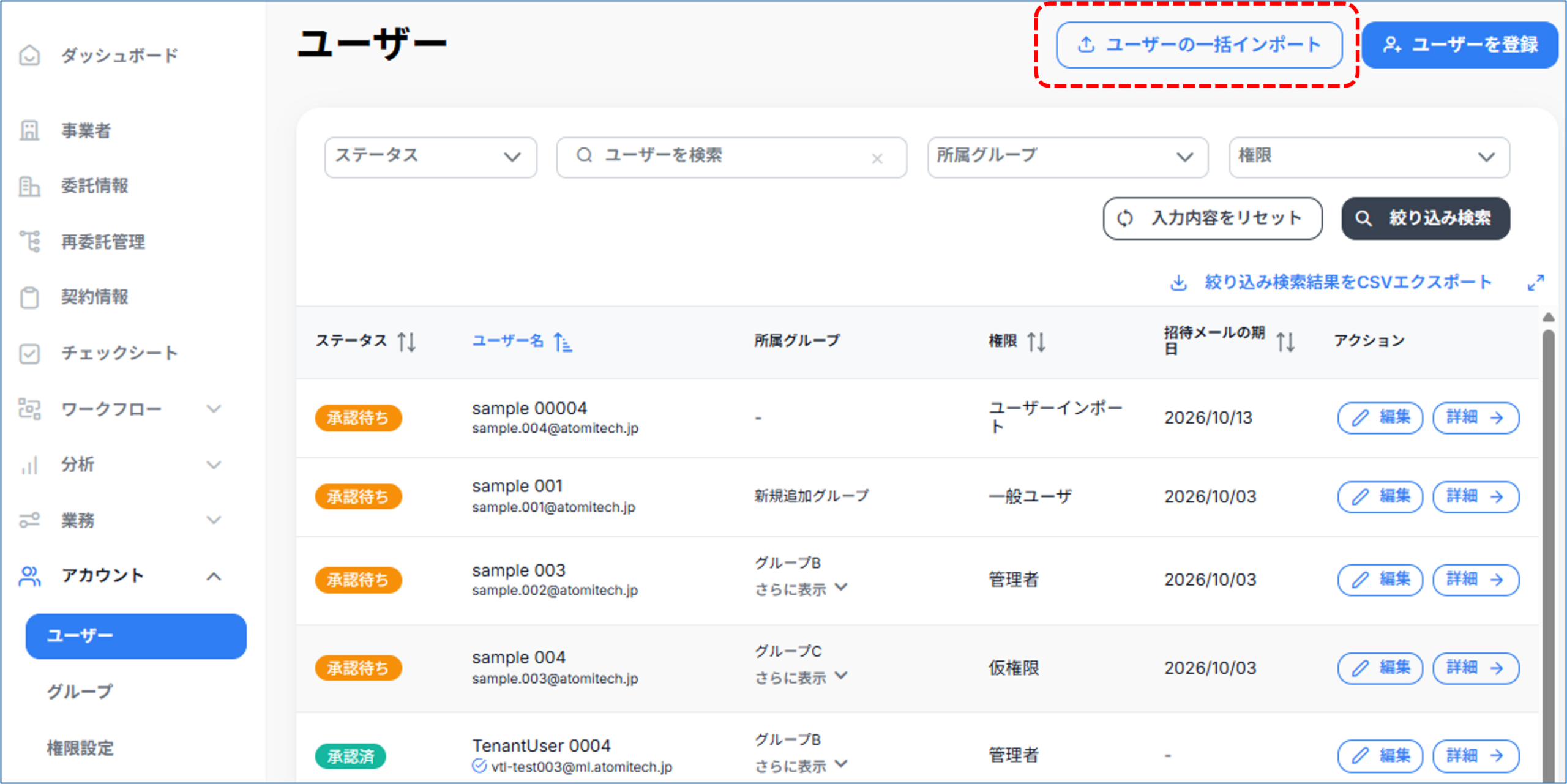
- 画面左側メニューの【アカウント】内にある【ユーザー】を開きます。
- [ユーザーの一括インポート]をクリックします。
テンプレートをダウンロードする
[テンプレートのダウンロード]をクリックすると、現在の全ユーザー情報に書き足し用の空き行を加えたExcelファイル(.xlsx)がダウンロードされます。
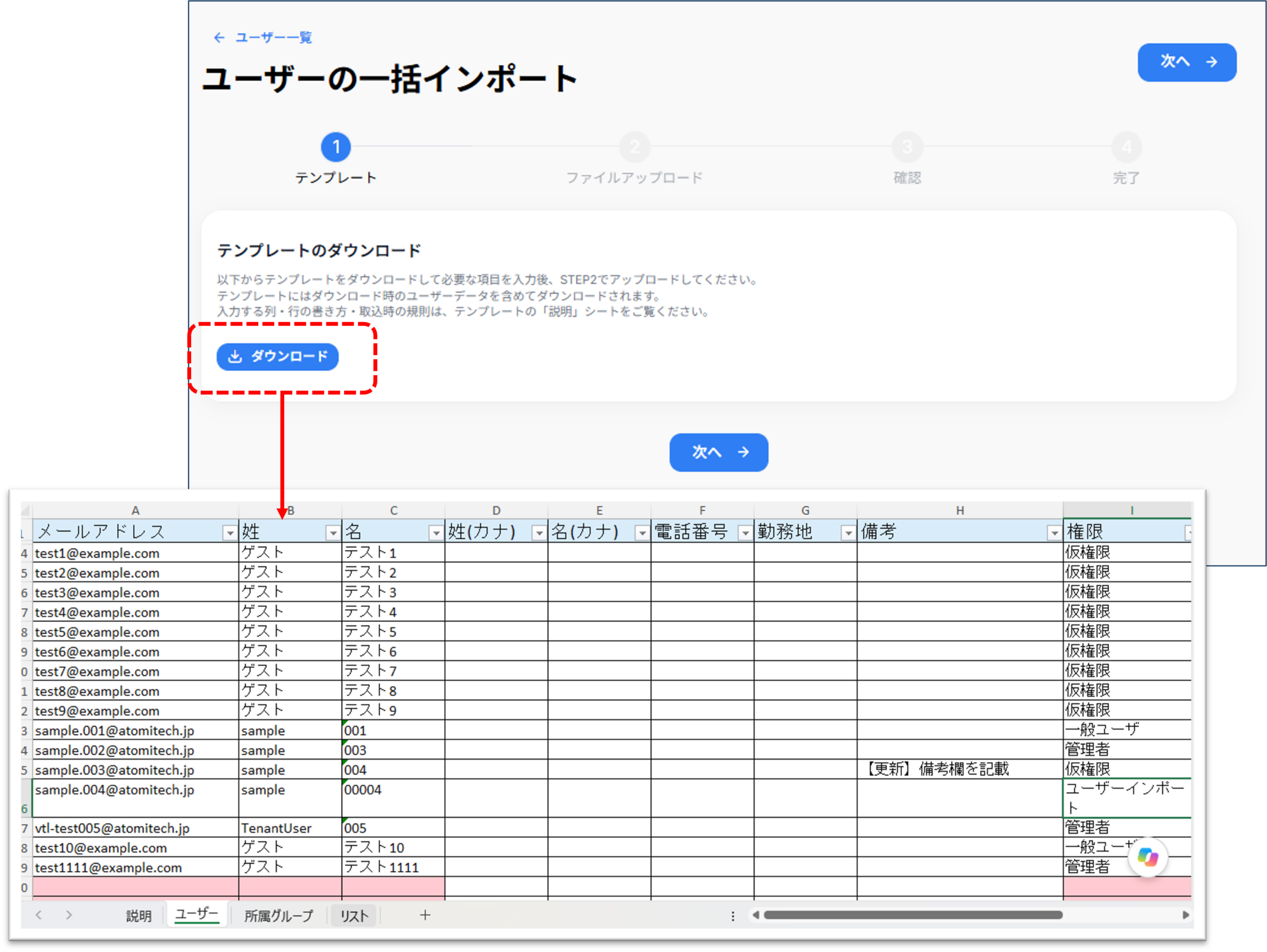
テンプレートのシート構成
| シート | 内容 |
| 説明 | シート構成、入力する列、行の書き方、取り込み時の規則、セルの色の意味 |
| ユーザー | ユーザーの基本情報と権限 |
| 所属グループ | ユーザーと所属グループの対応 |
| リスト | プルダウンの候補(編集は不要です) |
「ユーザー」シートの入力項目
| 項目 | 説明 |
| メールアドレス | ユーザーを特定するキーです。大文字・小文字は区別されません。 |
| 姓/名 | ユーザーの氏名 |
| 姓(カナ)/名(カナ) | 氏名のフリガナ |
| 電話番号 | ユーザーの電話番号 |
| 勤務地 | ユーザーの勤務地 |
| 備考 | 任意のメモ |
| 権限 | プルダウンから選択します。 |
| 認証方式 | SSOを利用しているテナントのみ表示されます。プルダウンから選択します。反映されるのは新規に追加するユーザーだけです。 |
「所属グループ」シートの入力項目
1行に1つの所属を入力します。複数のグループに所属させる場合は、同じメールアドレスで行を分けて入力します。
| 項目 | 説明 |
| メールアドレス | 「ユーザー」シートに入力したメールアドレス |
| 所属グループ | プルダウンから選択します。候補にない名前を入力すると、グループが新しく作成されます。 |
| 姓/名 | メールアドレスから自動で表示される参照用の項目です。取り込まれません。 |
入力時の注意
- 列は1行目の項目名で判別されます。項目名は変更しないでください。
- すべての列が空の行で読み込みが終わります。途中に空行があると、その行より後は取り込まれません。
- 権限・認証方式・所属グループが未入力のときは、セルが薄い赤で表示されます。
- 既存ユーザーの行を削除すると、そのユーザーは確認画面で「削除候補」として表示されます。
- 「ユーザー」シートにないメールアドレスの所属グループ行は読み飛ばされます。読み飛ばされた件数は確認画面に表示されます。
ファイルをアップロードする
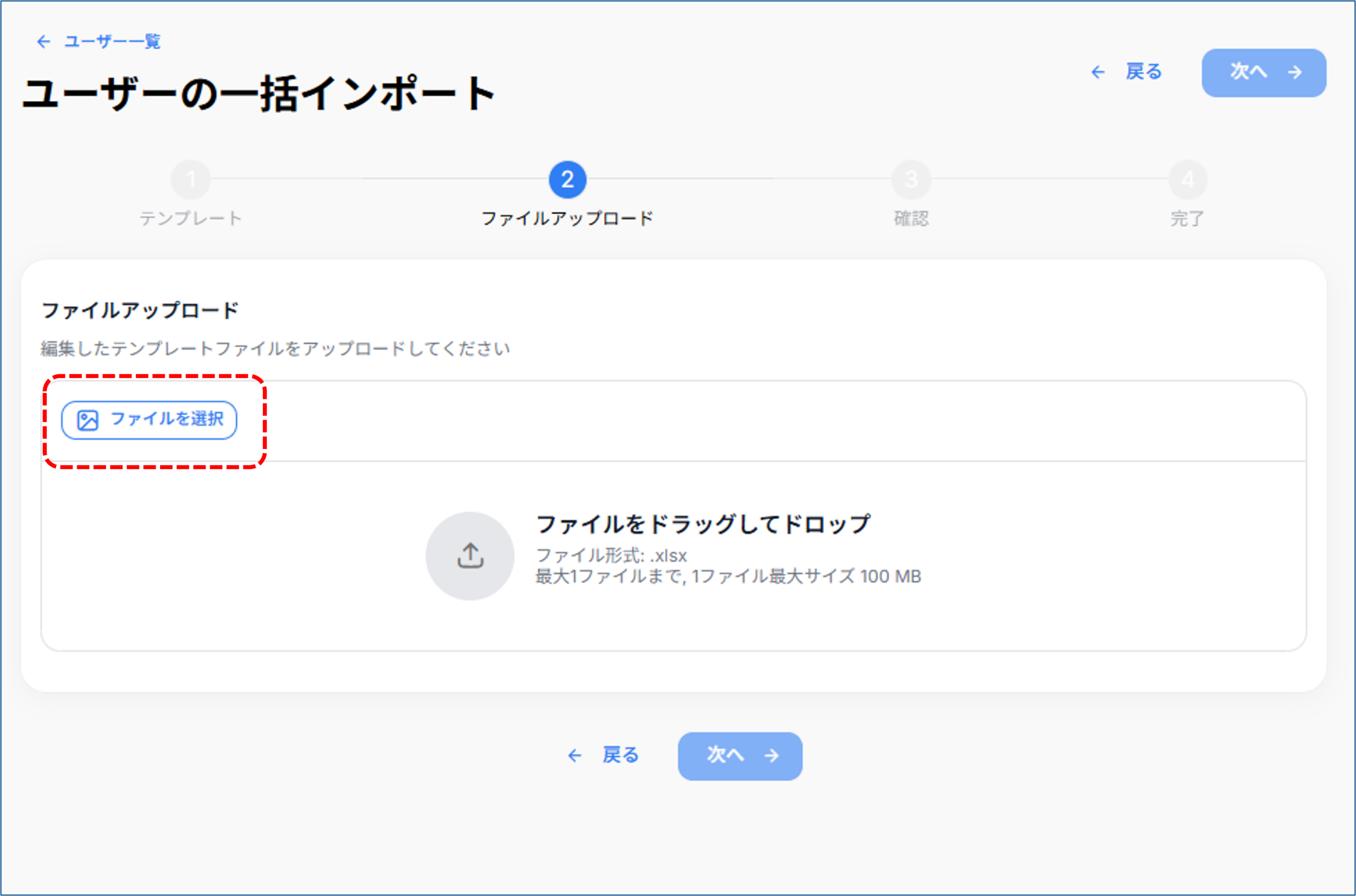
編集したファイルを選択してアップロードします。アップロードできるファイルの条件は次のとおりです。
| 項目 | 条件 |
| ファイル形式 | .xlsx(マクロを含むブックは受け付けません) |
| ファイルサイズ | 100MBまで |
1回のインポートで扱える件数には、次の上限があります。
| 処理 | 上限 |
| 追加 | 200件 |
| 更新 | 500件 |
| 削除 | 200件 |
取り込み内容を確認する
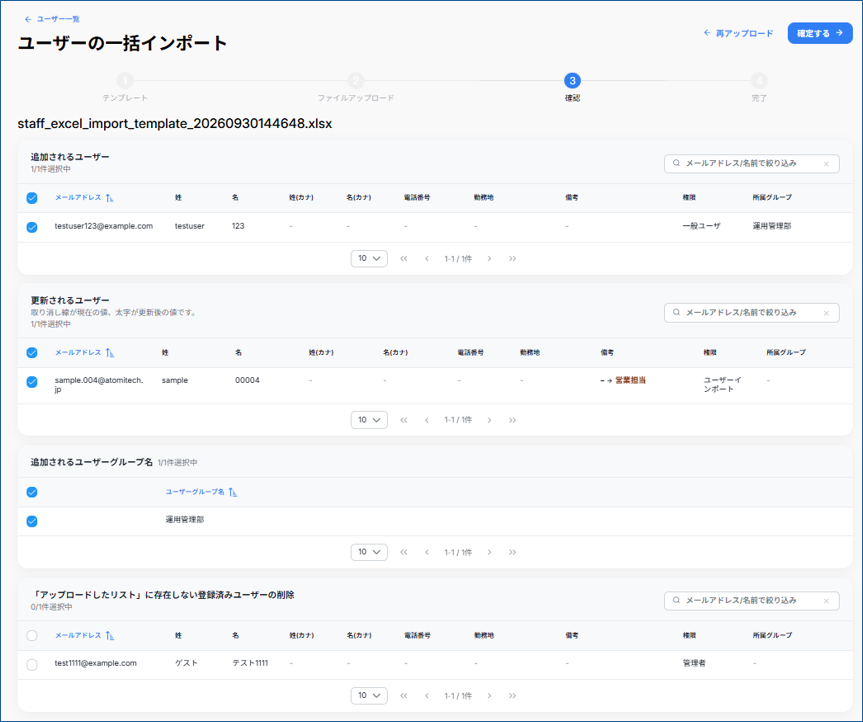
アップロードすると確認画面が表示されます。現在の登録内容との差分が、次の4つの一覧に分かれて表示されます。
| 一覧 | 表示される内容 |
| 追加されるユーザー | ファイルにあり、まだ登録されていないユーザー |
| 更新されるユーザー | 内容が変わるユーザー。変更前は取り消し線、変更後は太字で表示されます。 |
| 削除候補 | 登録済みで、ファイルにないユーザー。現在の登録内容が表示されます。 |
| 新規作成されるグループ | 「所属グループ」シートに入力された、まだ存在しないグループ |
反映する行を選ぶ
各一覧のチェックボックスで、反映する行を選択します。作成しないことにしたグループには、所属も設定されません。
適用できない行には「【選択不可】」と理由が表示され、選択できません。主な例は次のとおりです。
- 自分自身の権限の変更
- 最後の管理者の降格・削除
- 自分より上の権限の付与
- 委託情報の社内担当者になっているユーザーの削除
- グループの編集権限がない状態でのグループの新規作成
操作ごとに必要な権限
一括インポートの権限に加えて、操作ごとに次の権限が必要です。
| 操作 | 必要な権限 |
| ユーザーの追加・更新 | ユーザーの「編集」(全件) |
| ユーザーの削除 | ユーザーの「削除」(全件または担当グループ) |
| グループの新規作成 | グループの「編集」 |
インポートを実行する
[確定する]をクリックすると、インポートが始まります。実行中は進捗バーが表示されます。
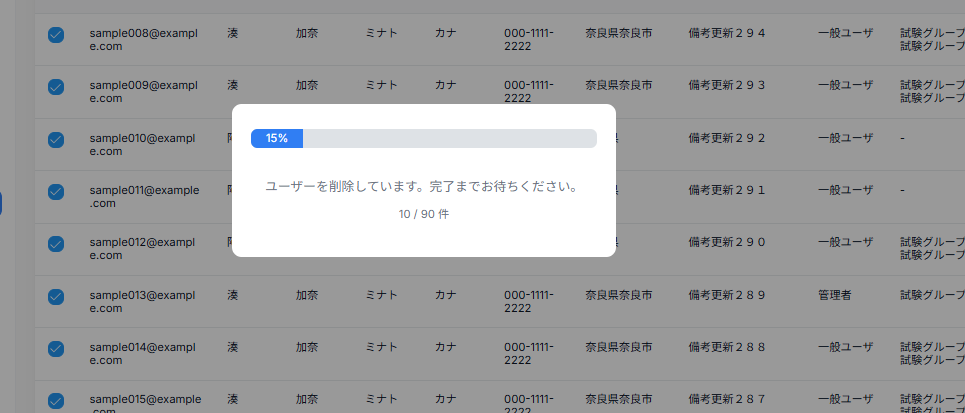
- 処理は「削除」→「追加」→「更新」の順に、1行ずつ行われます。
- 1件が失敗しても、ほかの行の処理は続行されます。
- 追加したユーザーには、招待メールが自動で送信されます。
結果を確認する
処理が終わると完了画面が表示されます。失敗した行がある場合は、件数と理由が赤字で表示されます。
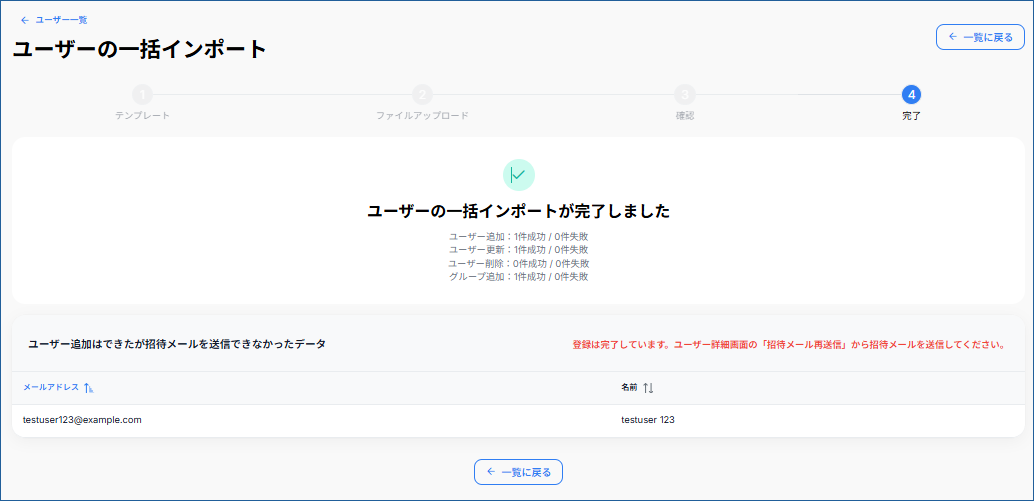
招待メールを送信できなかったユーザーは、登録は完了した扱いとなり、完了画面に赤字で一覧表示されます。
該当するユーザーには、ユーザーの詳細画面から[招待メール再送信]を行ってください。
手順はユーザー一覧と詳細をご覧ください。