


テナントユーザーの一覧と詳細ページについて
ユーザー一覧は、登録ユーザーの絞り込み検索ができる機能です。
各ユーザーの詳細ページでは、登録内容の確認や本システムへの招待が未承認状態のユーザーへ、招待メールの再送ができます。
招待メールの再送につきましては、招待メールのリンクの有効期限切れなどにより招待の承認・システムへのサインアップができないユーザーへご利用ください。
また、詳細ページの「利用状況」タブでは、そのユーザーの担当委託情報や承認者の設定を確認し、後任者へまとめて引き継ぐことができます(「ユーザーの利用状況と担当者・承認者の一括差し替え」)。
テナントユーザーの登録
テナントユーザーの登録については、スタートアップガイドの「ユーザーアカウント追加方法」をご参照ください。
招待メールの再送方法
未承認ユーザーへの招待再送方法を説明します。
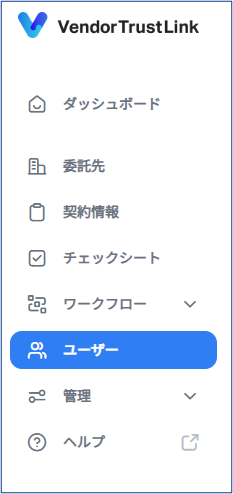
- 画面左側のメニューにある【アカウント】→【ユーザー】を開く。
- 招待の再送が必要なユーザーを検索
💡招待が承認済みのユーザーは、ユーザー一覧ページに表示されるメールアドレス横に「
 」アイコンが付きます。
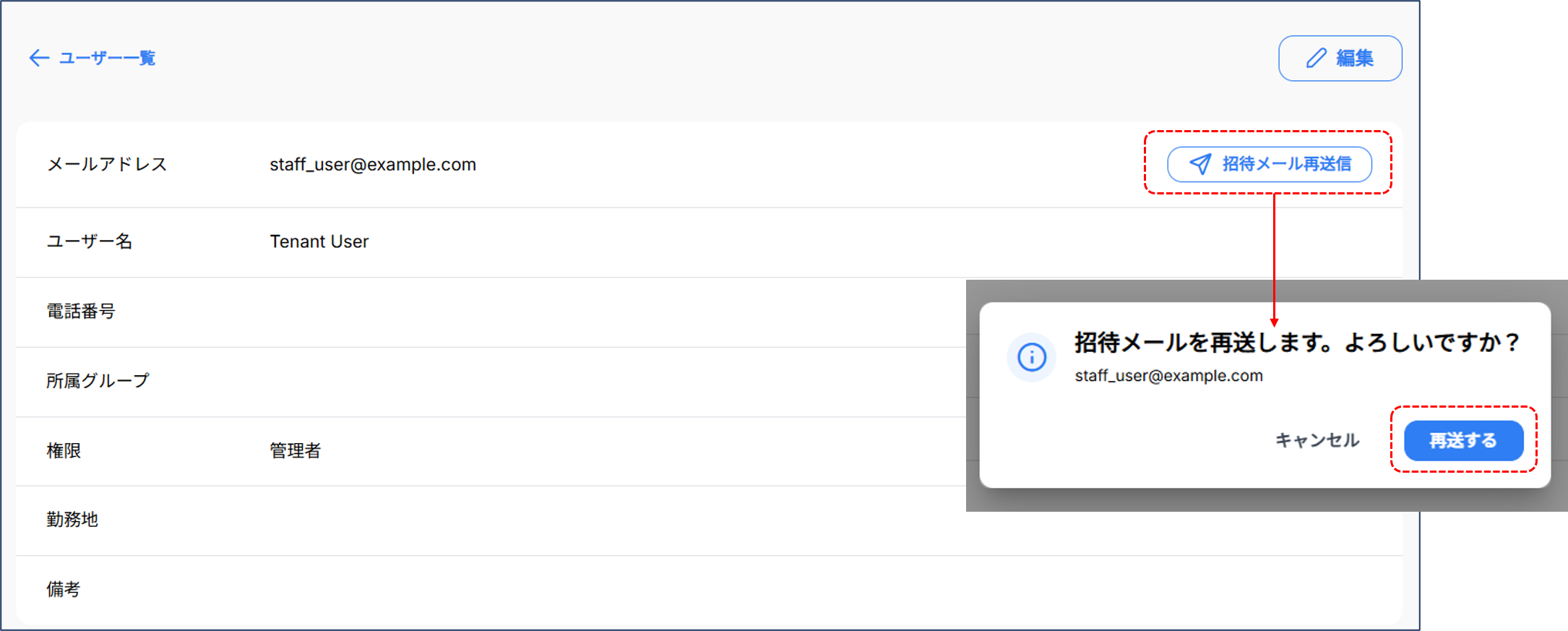
- 該当のユーザーの「詳細→」を押下し、詳細ページを表示。
- 詳細ページ右上に「招待メール再送信」を押下。
- ダイアログの「再送する」を押下し、送信完了。
テナントユーザーのエクスポート
登録されているテナントユーザーの一覧をCSVファイルにエクスポートすることができます。
-
- 画面左側のメニューにある【アカウント】→【ユーザー】を開く。
- 【CSVエクスポート】を押下する。
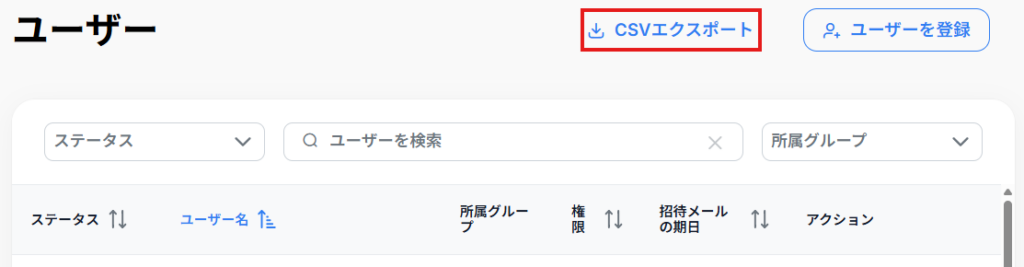
- staff_list_{yyyyMMddhhmmss}.csvの名前のファイルがダウンロードされます。

ユーザーの利用状況と担当者・承認者の一括差し替え
ユーザー詳細の「利用状況」タブでは、そのユーザーが社内担当になっている委託情報や、承認者に指定されている承認ステップを一覧で確認できます。
退職や異動で担当者が変わるときは、このタブから委託情報の担当者や承認者をまとめて後任者に差し替えられます。委託情報や承認フローの画面を1件ずつ開いて変更する必要はありません。
利用状況タブを開く
- 画面左側のメニューにある【アカウント】→【ユーザー】を開く。
- 対象のユーザーの「詳細→」を押下し、詳細ページを表示。
- 「利用状況」タブを押下する。
利用状況タブには、次の3つの一覧が表示されます。各一覧の見出しには件数が表示されます。
| 一覧 | 表示される内容 | 表示項目 |
| 担当委託情報 | ユーザーが社内担当になっている委託情報 | 事業者名/業務/メイン担当 |
| 承認フロー定義の承認者 | ユーザーが承認者に指定されている承認フロー定義のステップ | フロー名/説明/ステップ名/利用箇所 |
| 実行中ワークフローの承認者 | ユーザーが承認者になっている実行中ワークフローのステップ | タイトル/ワークフロー名/開始日/終了日/ステップ名/進行状態 |
- 担当委託情報の「メイン担当」には、ユーザーがメイン担当の委託情報に「メイン担当」と表示されます。
- 承認フロー定義の「利用箇所」には、そのフローを使っているワークフロー定義と実行中ワークフローの件数が「定義 N件」「実行中 N件」の形で表示されます。どこにも使われていない場合は「未使用」と表示されます。
- 実行中ワークフローの「進行状態」は「未到達」「承認待ち」「承認済み」のいずれかです。同じステップに複数の状態がある場合は「承認済み 1」「未到達 1」のように内訳が表示されます。
- 各行の「詳細→」を押下すると、委託情報、承認フロー定義、実行中ワークフローの詳細画面を開けます。
「実行中ワークフローの承認者」の一覧は、見出しの横にある「進行状態で絞り込み」で「承認待ち」「承認済み」「未到達」に絞り込めます。絞り込み中は、見出しの件数が「(全体の件数中 表示中の件数)」の形で表示されます。×を押下すると絞り込みを解除できます。
一括差し替えの手順
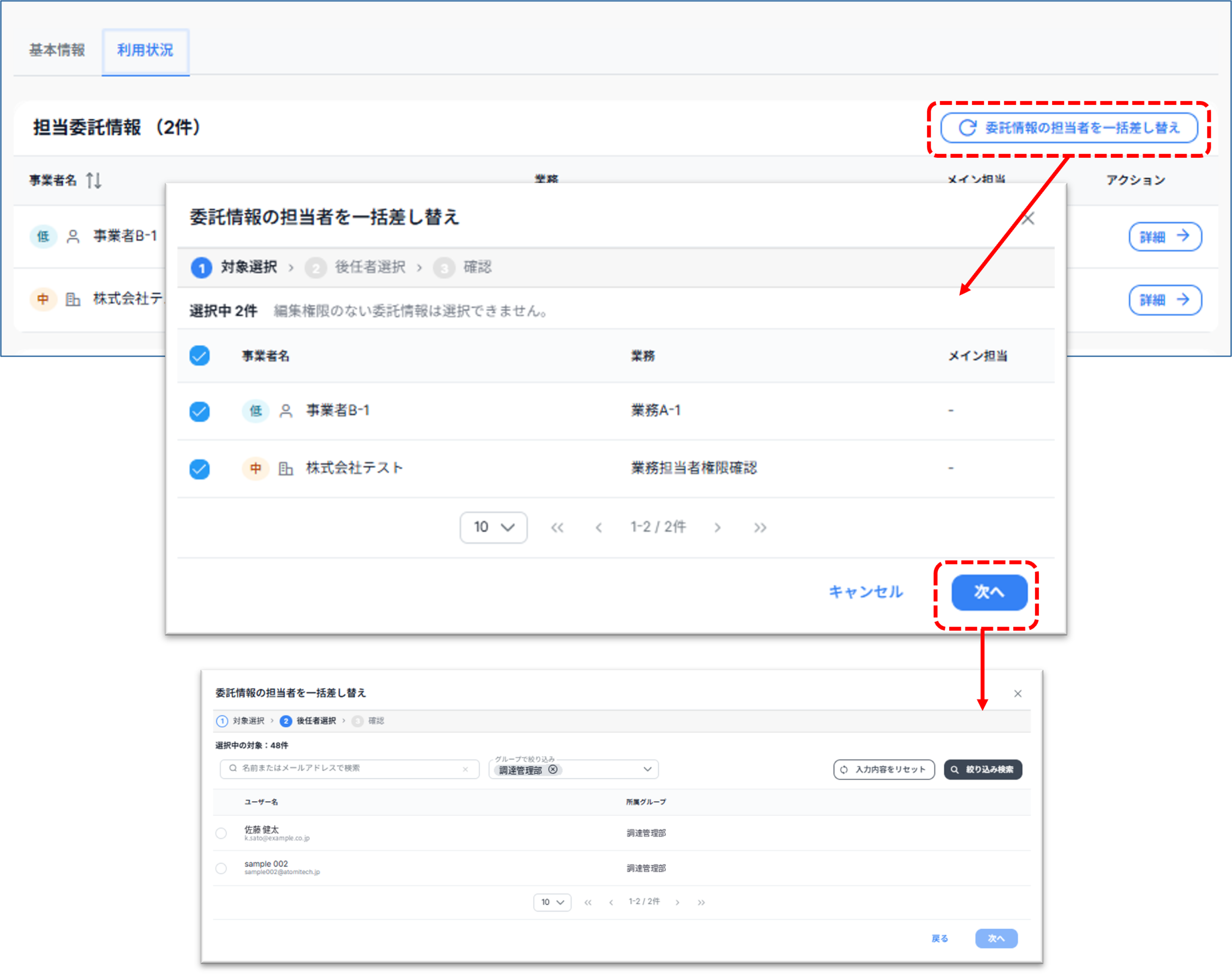
各一覧の右上にあるボタンから、後任者への引き継ぎをまとめて実行できます。3つの一覧とも、次の3ステップで操作します。
| ステップ | 内容 |
| 1. 対象選択 | 引き継ぐ対象を選びます。最初はすべての対象が選択された状態です(「選択中 N件」と表示されます)。必要に応じて選択を外してください。 |
| 2. 後任者選択 | 後任者を1名選びます。「名前またはメールアドレスで検索」と「グループで絞り込み」で候補を絞り込み、「絞り込み検索」を押下します。「入力内容をリセット」で条件をクリアできます。 |
| 3. 確認 | 「前任者 → 後任者」と対象の一覧を確認し、実行します。 |
- 対象が0件の一覧では、ボタンは押下できません。
- 対象選択では、ページをまたいで選択できます。見出し行のチェックボックスで、すべて選択・すべて解除を切り替えられます。
- 後任者の候補に、前任者本人は表示されません。
- 「戻る」で前のステップに戻っても、選択した対象や後任者は保持されます。
差し替える対象ごとの手順は、次のとおりです。
委託情報の担当者を差し替える
- 「担当委託情報」の一覧の右上にある「委託情報の担当者を一括差し替え」を押下する。
- 差し替える委託情報を選択し、「次へ」を押下する。
- 後任者を選択し、「次へ」を押下する。
- 確認画面で、前任者・後任者と対象の委託情報を確認し、メイン担当の扱いを選ぶ。
前任者がメイン担当の委託情報は、「メイン担当」列の「引き継ぐ」にチェックが入った状態で表示されます。チェックを外すと、その委託情報はメイン担当が未設定になります。チェックを外した行には「メイン担当が未設定になります」と表示されます。該当する委託情報が複数ある場合は、「メイン担当」列の見出しにあるチェックボックスで、まとめて切り替えることもできます。 - 「差し替えを実行」を押下する。
メイン担当を引き継いだ委託先で「メイン担当者」を承認者にしているステップは、以後、後任者が承認者になります。
承認フロー定義の承認者を差し替える
- 「承認フロー定義の承認者」の一覧の右上にある「承認者を一括差し替え」を押下する。
- 差し替えるステップを選択し、「次へ」を押下する。
- 後任者を選択し、「次へ」を押下する。
- 確認画面で、前任者・後任者と対象のステップを確認し、「差し替えを実行」を押下する。
選択したステップの承認者だけが後任者に変わります。同じフロー内で選択しなかったステップは変更されません。
実行中ワークフローの承認者を差し替える
- 「実行中ワークフローの承認者」の一覧の右上にある「承認者を一括差し替え」を押下する。
- 差し替えるステップを選択し、「次へ」を押下する。
- 後任者を選択し、「次へ」を押下する。
- 確認画面で、前任者・後任者と対象のステップを確認し、「差し替えを実行」を押下する。
選択したステップの承認者が後任者に変わります。差し替えの前後で、進行状態(未到達・承認待ち・承認済み)は変わりません。
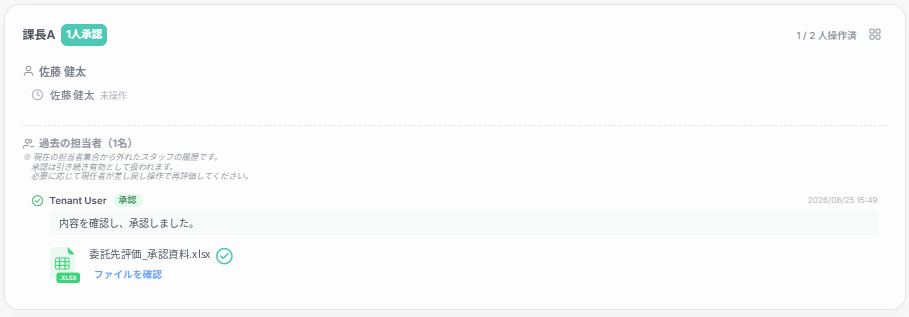
- 承認済みのステップを差し替えても、前任者の承認は有効なままです。後任者が改めて承認する必要はありません。
- 承認の記録、コメント、アクション履歴は削除されません。
- 承認の画面では、差し替えたステップに「過去の担当者(N名)」が表示され、前任者の承認日時やコメントを確認できます。
実行後の表示について
実行が完了すると、画面左下に「差し替え結果」として「N件を差し替えました」と表示されます。引き継いだ対象は一覧から消え、見出しの件数も減ります。
必要な権限
利用状況タブの表示と一括差し替えには、次の権限が必要です。権限がない場合、一括差し替えのボタンは操作できません。
| 操作 | 必要な権限 |
| 利用状況タブの表示 | ユーザーの「参照」 |
| 委託情報の担当者の一括差し替え | 委託情報の「登録・編集・複製」(権限の対象範囲に含まれる委託情報だけを選択できます) |
| 承認フロー定義の承認者の一括差し替え | 承認フロー定義の「登録・編集・複製」 |
| 実行中ワークフローの承認者の一括差し替え | 実行中ワークフローの「承認フロー編集」 |
実行中ワークフローの「承認フロー編集」は、権限設定の「実行中ワークフロー一覧/タスク一覧/回答待ち一覧」にある項目です。
権限の設定方法は「権限設定」をご覧ください。