


概要
チェックシートの回答期日が近づくと、委託先の回答担当者へリマインドメールを自動で送信できます。
リマインドは「初回回答期日の何日前に送信するか」を設定します。1つのワークフローにつき最大3件まで設定でき、ワークフロー実行時のほか、実行後にも追加・変更・削除が可能です。
また、送信対象は委託先ごとに停止・再開できます。
リマインドメールが送信される日
送信予定日は、初回回答期日と設定した日数から次のように決まります。
送信予定日 = 初回回答期日 − 設定した日数
たとえば初回回答期日が10月20日で「3日前」を設定した場合、送信予定日は10月17日です。
リマインドメールは、送信予定日の午前9時頃(日本時間)に自動で送信されます。
設定できる日数は1~999日です。
差し戻し後の再回答期日は、リマインドの基準には使われません。
リマインドメールが送信されない場合
送信予定日になっても、次のいずれかに当てはまる委託先にはリマインドメールは送信されません。
- 回答を提出済みである
- 回答を差し戻し済みである
- 回答依頼をまだ送信していない
- 回答担当者が設定されていない
- 回答期日の当日以降である
- その委託先のリマインド送信を停止している
ワークフロー実行時にリマインドを設定する
ワークフローの実行フォームで、リマインドを設定します。
- ワークフローの実行フォームで「リマインド設定」を表示します。
- 「リマインドを追加」をクリックし、初回回答期日の何日前に送信するかを入力します。
- 必要に応じて、同じ手順で2件目・3件目を追加します。
- ワークフローを実行します。
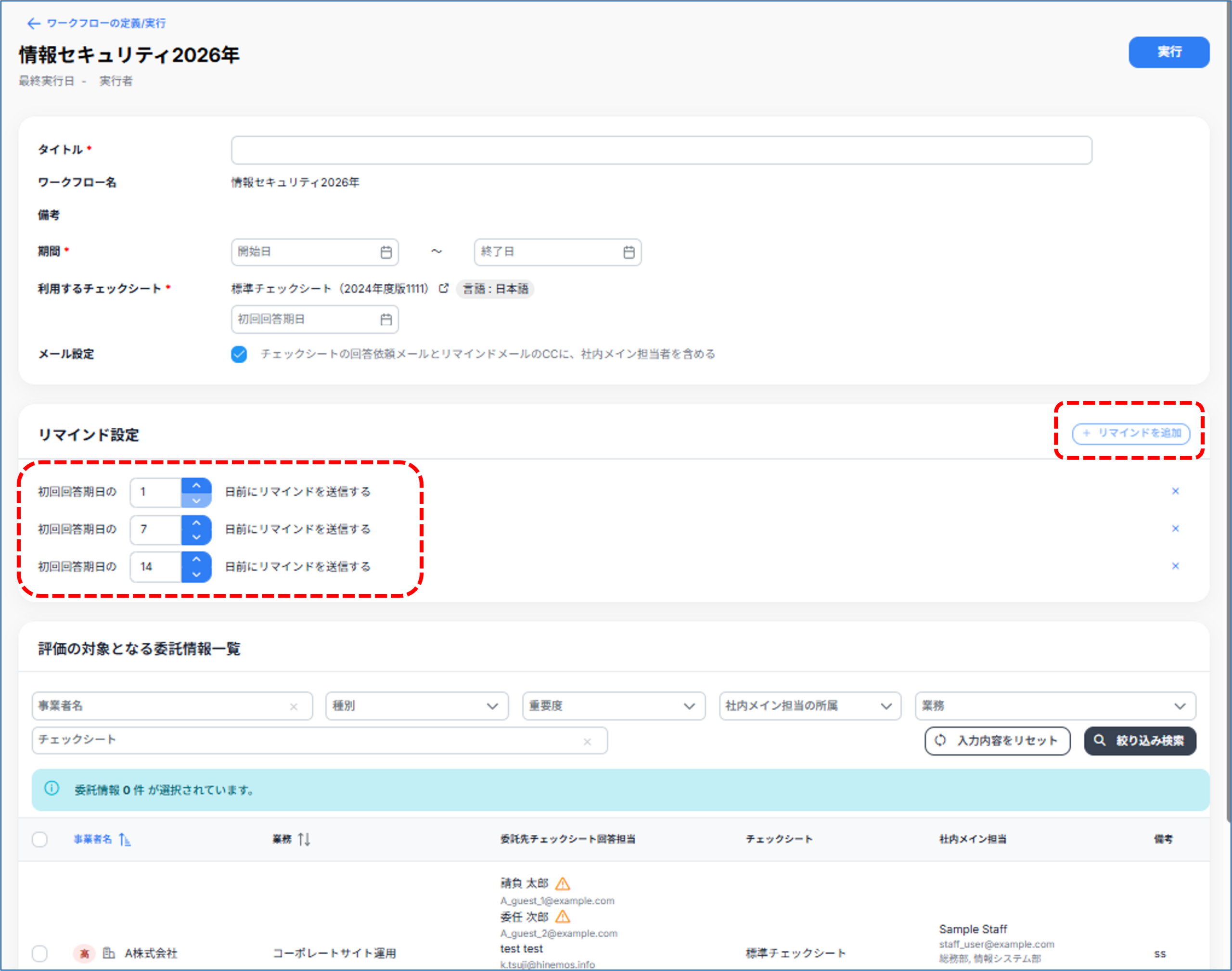
各行には、入力した日数から計算された送信予定日が表示されます。
3件設定すると「リマインドを追加」ボタンは押せなくなります。
リマインドメールのCCを設定する
リマインドメールのCCに社内メイン担当者を含めるかどうかは、実行フォームの「メール設定」で指定します。
「チェックシートの回答依頼メールとリマインドメールの CC に、社内メイン担当者を含める」にチェックを入れると、回答依頼メールとリマインドメールの両方で、社内メイン担当者がCCに入ります。
実行中のワークフローでリマインド設定を変更する
ワークフローの実行後は、実行中ワークフローの詳細画面でリマインド設定を確認・変更できます。
「利用するチェックシート」の見出しのすぐ下に、リマインドの設定内容が表示されます。
| 設定の状態 | 表示 |
| 設定あり | リマインド送信日:初回回答期日の{日数}日前、… |
| 設定なし | リマインドは設定されていません |
設定を追加・変更・削除する
- 実行中ワークフローの詳細画面で、「利用するチェックシート」の右上にある「リマインド設定」をクリックします。
- 表示された画面で、リマインドを追加・変更・削除します。
- 「変更を保存」をクリックします。
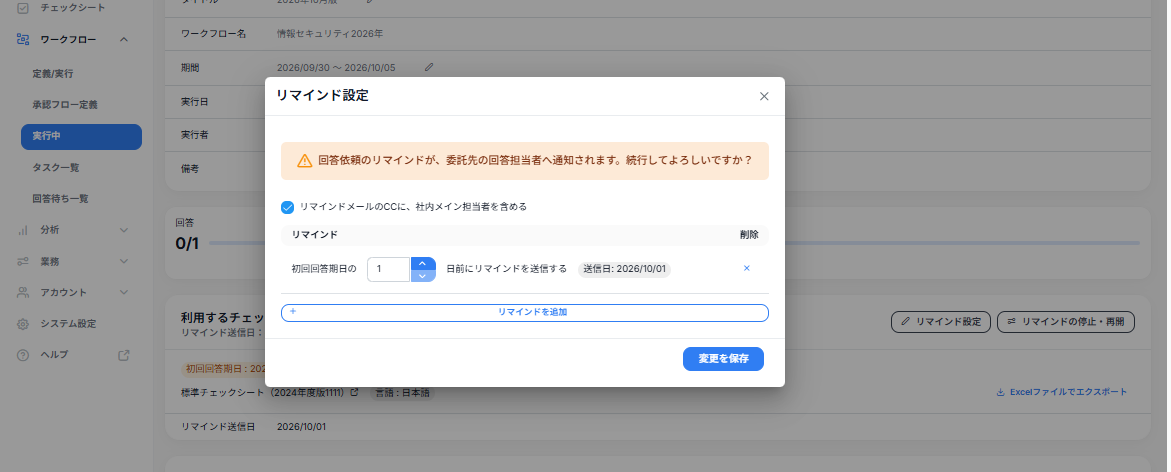
保存によって新しく送信予定ができる場合は、「回答依頼のリマインドが、委託先の回答担当者へ通知されます。続行してよろしいですか?」と確認メッセージが表示されます。
リマインド送信日の表示
「利用するチェックシート」に、リマインド送信日が表示されます。
送信日ごとの状態は次のとおりです。
| 表示 | 状態 |
| 送信完了 | リマインドメールを送信済みです。 |
| 送信予定日のみ | 未送信で、送信予定日が翌日以降です。 |
| 送信予定日({日付})が本日以前のため送信されません | 未送信で、送信予定日が本日です。リマインド設定や回答期日の変更によって送信予定日が本日になった場合などに表示されます。このリマインドは送信されません。 |
| 送信予定日({日付})を過ぎたため送信されませんでした | 未送信のまま、送信予定日が過ぎています。 |

委託先ごとにリマインドを停止・再開する
特定の委託先にリマインドメールを送らないようにしたい場合は、委託先ごとにリマインドを停止できます。
- 実行中ワークフローの詳細画面で、「利用するチェックシート」の右上にある「リマインドの停止・再開」をクリックします。
- 「リマインド送信する委託先情報一覧」画面で、対象の委託先の「リマインドを停止」または「リマインドを再開」をクリックします。
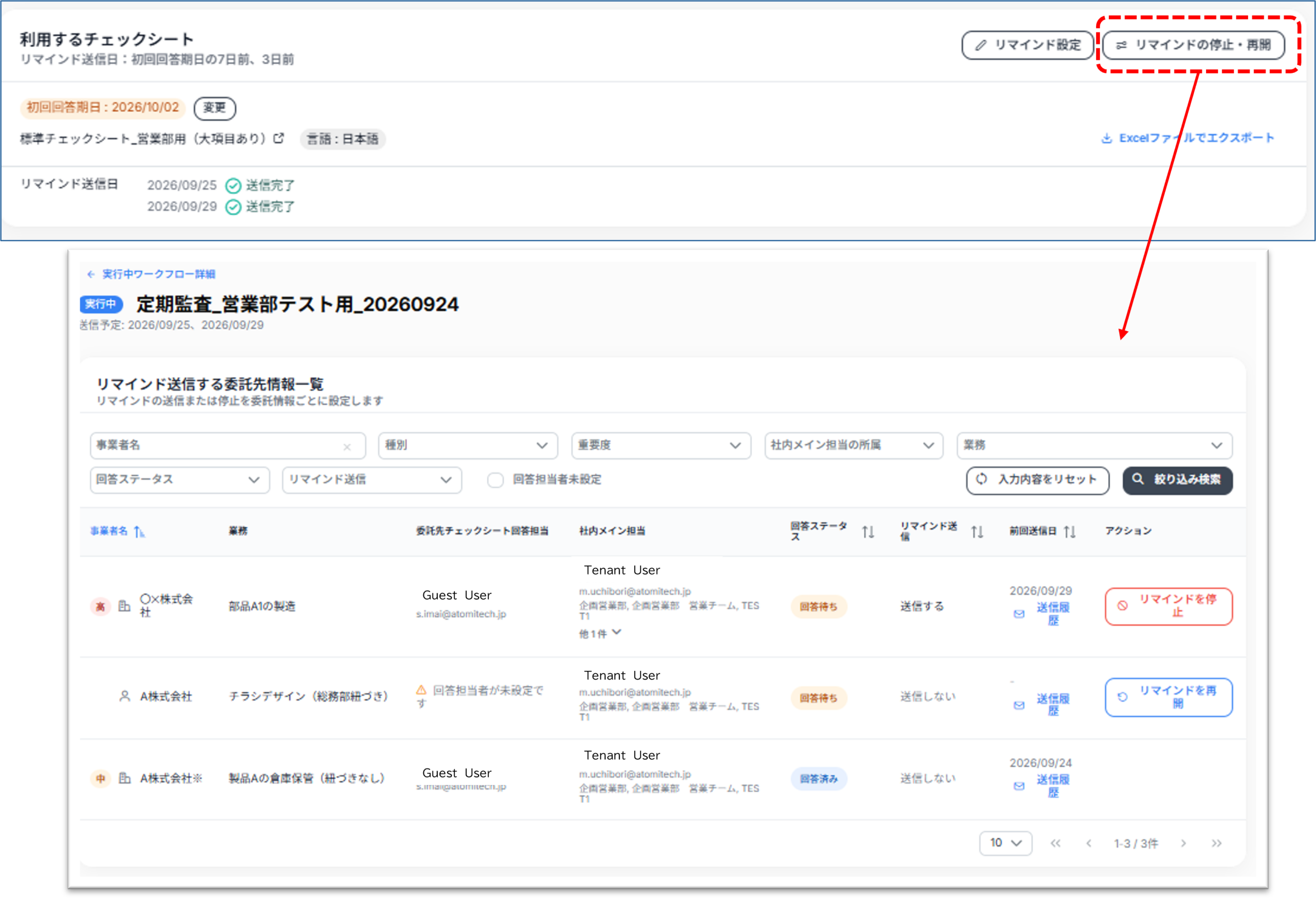
「リマインドを再開」をクリックすると、回答担当者に通知される旨の確認ダイアログが表示されます。
リマインド送信する委託先情報一覧の表示項目
画面上部のワークフロー名の下には、「送信予定: {日付}、…」の形式で送信予定日が表示されます。
| 項目 | 説明 |
| 事業者名 | 委託先の事業者名です。 |
| 業務 | 委託先の業務です。 |
| 回答担当 | チェックシートの回答担当者です。 |
| 社内メイン担当 | 委託先の社内メイン担当者です。 |
| 回答ステータス | チェックシートの回答状況です。 |
| リマインド送信 | 「送信する」または「送信しない」が表示されます。 |
| 前回送信日 | 最後にリマインドメールを送信した日です。「送信履歴」から送信履歴を確認できます。 |
| アクション | 「リマインドを停止」「リマインドを再開」ボタンが表示されます。 |
委託先一覧と同じ項目に加えて、「回答ステータス」「リマインド送信」「回答担当者未設定」で絞り込みができます。
停止・再開ができるユーザー
リマインドの停止・再開は、ワークフローの編集権限があるユーザーが、ワークフローの終了前にだけ操作できます。権限については権限設定を参照してください。
ワークフローの終了後も画面は表示できますが、「ワークフローが終了しているため、リマインドの停止・再開はできません」と表示され、操作はできません。
リマインドメールの内容
| 項目 | 内容 |
| 宛先 | 委託先の回答担当者全員 |
| CC | 社内メイン担当者(「メール設定」でCCに含める設定にしている場合) |
| BCC | テナントで設定しているBCCのアドレス |
| 件名 | VendorTrustLink : {テナント名}ご依頼のチェックシートの回答期日が近づいています |
| 本文 | チェックシート名と回答期日、依頼元担当者の氏名とメールアドレス、チェックシート一覧画面へのボタン |
リマインドメールは、委託先ごと・チェックシートの言語ごとに1通にまとめて送信されます。同じ言語のチェックシートが複数ある場合は、本文にまとめて記載されます。
メールの文面は、システム設定の「ゲストユーザー向けメール設定」にある「回答期日リマインド」でカスタマイズできます。
送信履歴でリマインドメールを確認する
送信したリマインドメールは、委託先ごとの「{事業者名}へのメール送信履歴」画面で確認できます。この画面は、実行中ワークフローの詳細画面から次の2つの方法で開けます。
「チェックシートの回答依頼」から開く
- 実行中ワークフローの詳細画面の上部にある「チェックシートの回答依頼」をクリックします。
- 「委託先のタスク:チェックシートの回答」画面で、対象の委託先の「前回送信日」列にある「送信履歴」をクリックします。
「リマインドの停止・再開」から開く
- 「利用するチェックシート」の「リマインドの停止・再開」をクリックします。
- 「リマインド送信する委託先情報一覧」で、対象の委託先の「前回送信日」列にある「送信履歴」をクリックします。
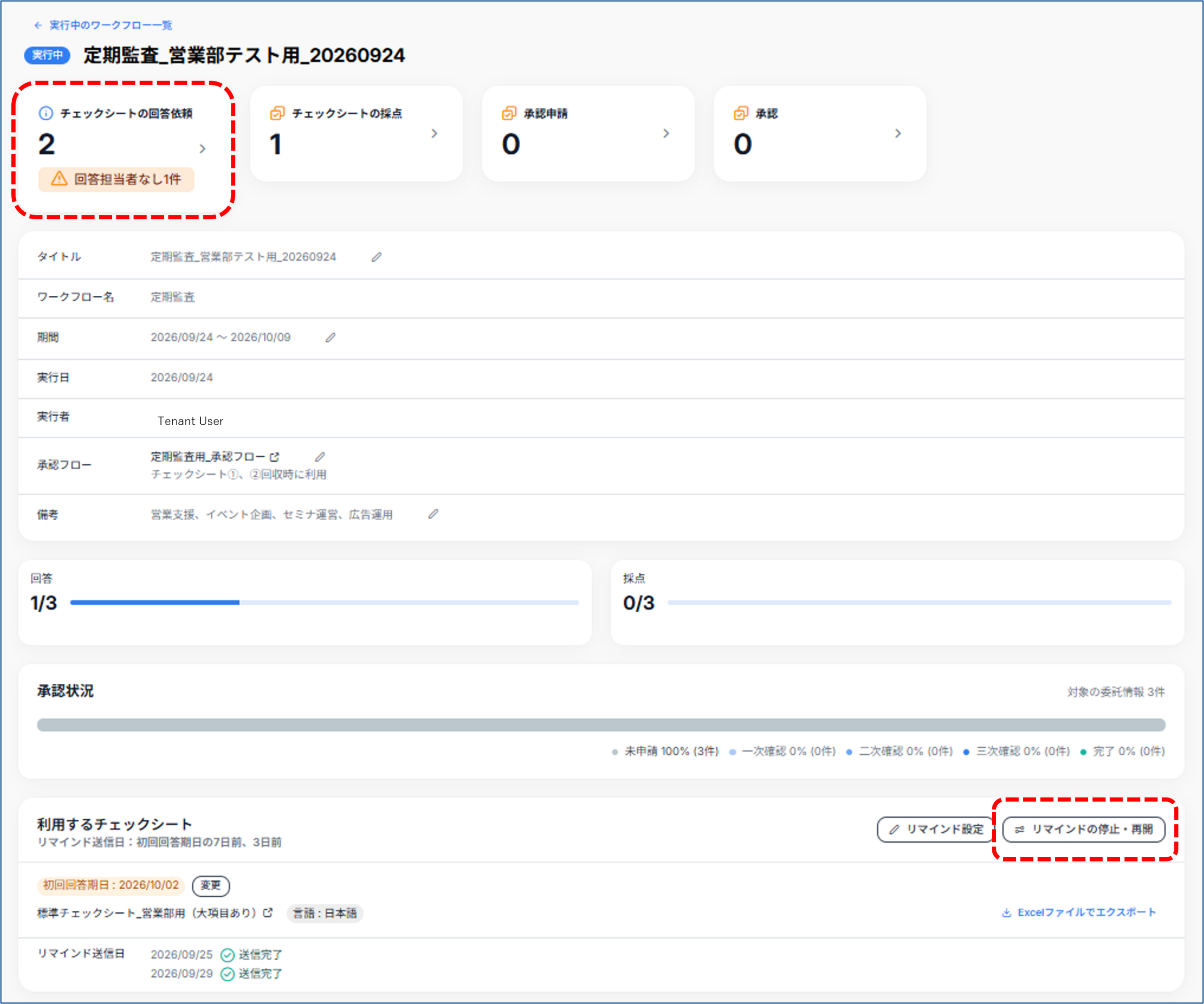
| 項目 | 説明 |
| 種別 | メールの種別です。リマインドメールには「リマインド」と表示されます。 |
| 送信日時 | メールを送信した日時です。並べ替えができます。 |
| 実行者 | メールを送信したユーザーの氏名・メールアドレス・所属グループです。リマインドメールは「自動送信」と表示されます。 |
| TO | 送信先のメールアドレスです。 |
| CC | CCに含めたメールアドレスです。 |
| 件名 | メールの件名です。 |
| アクション | 「詳細」から、送信したメールの内容を確認できます。 |
送信に失敗した場合は、行が赤い背景で表示され、「送信失敗」と表示されます。
このページでお客様の疑問は解決しましたか?
操作方法に関するお問い合わせは下記のお問い合わせ窓口からご案内いたします。
お問い合わせはこちら