
■はじめに
こんにちは!
今回この記事では、クラウド管理機能AWS版を使用して、
ノードをスコープへ自動割り当てする方法と、設定上の注意点についてご紹介いたします!
■リソースの自動検知機能とは?
リソースの自動検知機能とは、クラウド・VM管理機能を用いた機能で、
定期的にクロールして取得したクラウドスコープ内のリソースとして、 コンピュートノード、ストレージ、ネットワークに関する情報を管理できます。
クラウドスコープ内のリソースがどのようなセグメントに所属するのか、 各リソースがどのような状態にあるのか、を可視化するとともに、 検知したリソースはHinemosの管理対象として自動的に登録されます。 さらに、自動検知したコンピュートノードのメタ情報(コンピュータ名、IPアドレス)に 条件を設けることで、あらかじめ作成したスコープに自動的に割り当てられます。
■事前準備
本記事では下記の環境にて実施します。
・Hinemos ver7.1(Hinemosマネージャ、Hinemos webクライアント、クラウド管理機能AWS版)インストール環境
■Hinemos側での準備
自動検知機能を利用するには、クラウド[ログインユーザ]ビューでクラウドスコープをあらかじめ作成しておく必要があります。

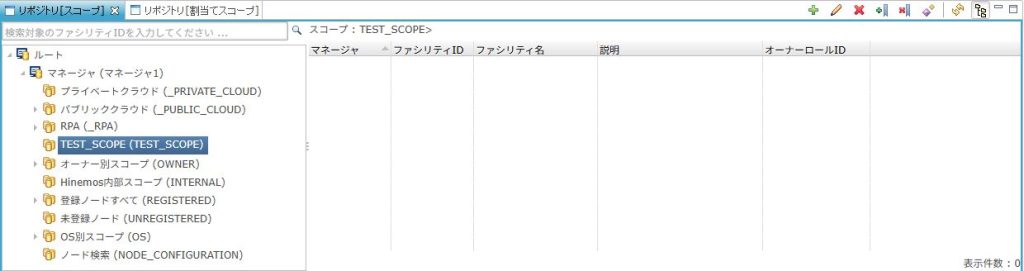
加えて、自動で割り当てたいスコープを作成しておきます。
今回は「TEST_SCOPE」というスコープを作成します。
■AWS側での設定
今回はコンピュートノード(EC2インスタンス)を作成し、スコープへの自動割り当てを行います。
EC2インスタンスに以下のようにタグを付与します。
・キー
hinemosAssignScopeId
・値
[スコープのファシリティID](半角カンマ区切りで複数指定可能)
今回はEC2インスタンス「TEST_NODE」を「TEST_SCOPE」に割り当てたいので、以下のようにタグを設定しました。

■自動割り当ての確認
Hinemos側で「TEST_SCOPE」を確認します。
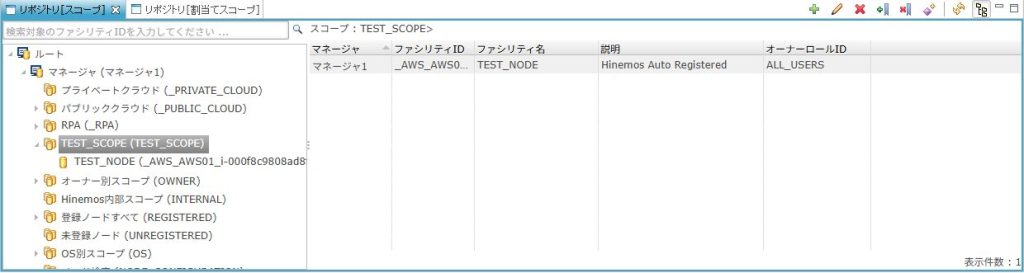
無事「TEST_SCOPE」に「TEST_NODE」が割り当てられているのが確認できました!
■複数スコープ登録時の注意点
タグの値に入力する内容で登録するスコープを複数指定可能ですが、
EC2インスタンスのタグ値で使用できる最大文字数は 256 となっているため、お気をつけください。

■おわりに
この記事ではクラウド管理機能AWS版を使用して、
ノードをスコープへ自動割り当てする方法と、設定上の注意点についてご紹介しました。
この機能はAWS以外のクラウド管理機能でも利用する事が可能です。
ぜひ、これからのHinemosの運用にお役立てください。

 Xをフォローする
 メルマガに登録する