【Hinemos】ver.7.2のWindows版Hinemosマネージャのインストール方法について
投稿日: / 更新日:

■はじめに
今回、この記事では、ver.7.2のWindows版Hinemosマネージャのインストールについて、手順や注意点を踏まえながら実施していきます。
1.前提
今回はWindows 2016の環境でインストールを実施していきます。
2.Hinemosマネージャのインストール
2.1 必須パッケージのインストール
Windows版Hinemosマネージャの動作に必要なパッケージをインストールします。
分類 対象ソフトウェア 必要なバージョン・条件
必須 Windows PowerShell 5.1 以降
必須 Visual C++ Runtime 2015 以降
選択 (以下のいずれか1つ)
・Oracle Java SE JDK 8
・Amazon Corretto JDK
・HinemosJRE
※Hinemos ver.7.2.0以降の注意点
Oracle JDK 8u261 / Corretto 8.272 / HinemosJREのいずれかを選択してください。
また、v7系のWindows版Hinemosマネージャとそれまでのバージョンの違いとしては、新しくVisual C++ Runtime のインストールが必要になった点が挙げられます。
バージョンアップツールなどを用いて既存環境に新しくv7系のWindows版Hinemosマネージャをインストールする場合は上記の点にご注意ください。
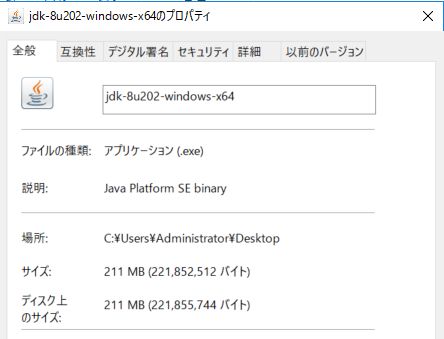
今回の検証ではjavaはjdk-8u202-windows-x64を利用します。
2.2 インストールの前提条件
Hinemosマネージャのインストールを行う前に、以下の二点の前提条件を確認します。
2.2.1 SNMP Serviceをセットアップ
Windows環境でSNMPを使用する機能を利用する場合は、SNMP Serviceのセットアップを行う必要があります。
こちらは公式のHinemos ドキュメントライブラリに詳細な解説が記載されているため、今回の記事では省略します。
====
Hinemos ver.7.2 基本機能 マニュアル (Windows版マネージャ) 第1版
2.5.2.9 WindowsのノードでSNMP Serviceをセットアップする
https://hinemos-document-library.hinemos-support.com/hc/ja
====
2.2.2 Windowsファイアウォールで必要な通信を許可する
Windowsのマシンでは、Windowsファイアウォールにより、ソフトウェアの通信を遮断される可能性があります。
そのため、Windowsのファイアウォール設定で、通信が遮断されないように設定する必要があります。
こちらも公式のHinemos ドキュメントライブラリに詳細な解説が記載されているため、同様に今回は省略します。
====
Hinemos ver.7.2 基本機能 マニュアル (Windows版マネージャ) 第1版
2.5.8.1 Windowsファイアウォールで必要な通信を許可する
https://hinemos-document-library.hinemos-support.com/hc/ja
====
2.3 Hinemosマネージャのインストールと起動
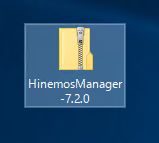
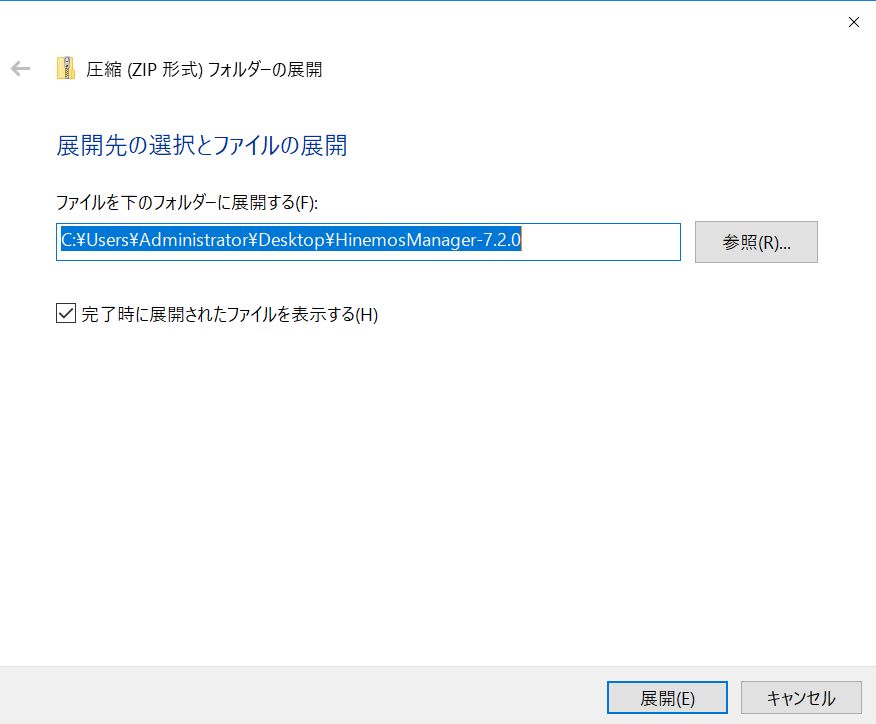
- Hinemosマネージャのパッケージを任意のディレクトリに配置し、展開します。(今回はデスクトップに配置しました。)
- インストーラを起動し、実行します。
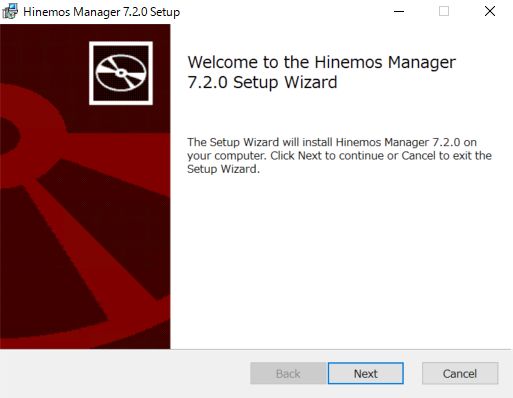
※必須パッケージのインストール時にVisual C++ Runtime がインストールできていない場合、下記の画面でエラーとなり、インストールが実行できないため、ご注意ください。
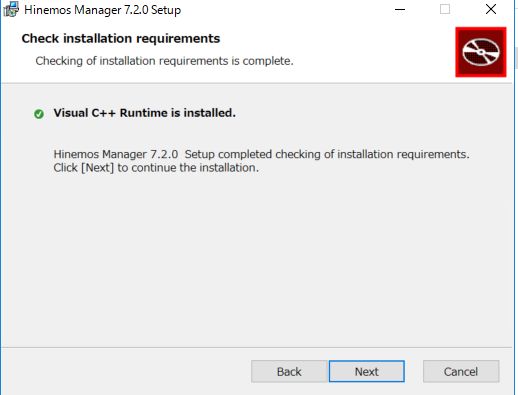
以下のメッセージダイアログが表示されることを確認します。
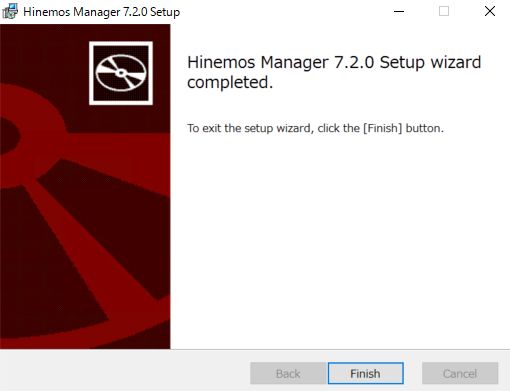
- アクティベーションキーの配置
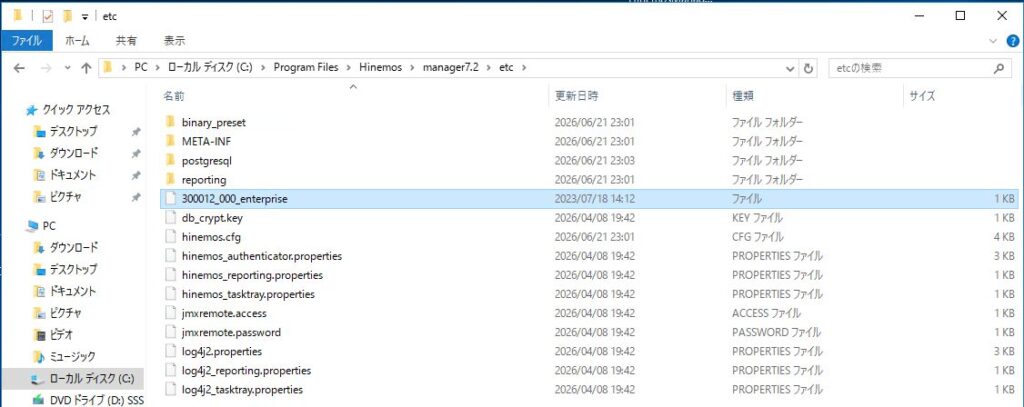
Hinemosマネージャを利用するために、サブスクリプションの提供物に含まれる、以下のキーファイルを起動前に配置する必要があります。
今回はキーファイル300012_000_enterpriseを以下の場所に配置します。
- HinemosマネージャをWindowsサービスに登録する
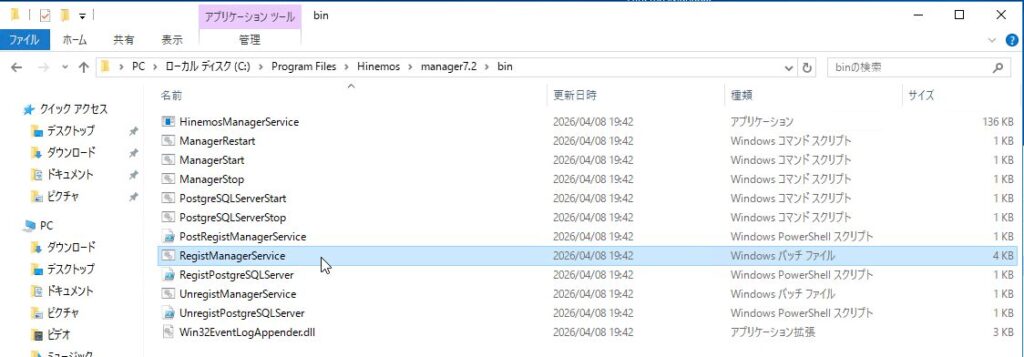
Hinemosマネージャは、Windowsサービスに登録することで、Windowsサービスとして起動・停止します。
以下のバッチファイルを実行し、サービスを登録します。
C:\Program Files\Hinemos\manager7.2\bin\RegistManagerService.bat
※環境変数のJAVA_HOMEにJREのパスが設定されていない場合は、Hinemosマネージャで使用するJREを設定する必要があります。
今回の場合は以下のような手順で登録を行います。ファイル配置場所:
C:\Program Files\Hinemos\manager7.2\etc\hinemos.cfg
変更箇所:
以下の行を追記する
JAVA_HOME=C:\Program Files\Java\jdk1.8.0_202 - Hinemosマネージャの起動
Windowsの画面で、[スタート] – [コントロールパネル] – [管理ツール] – [サービス]をクリックし、
サービス一覧の中から “Hinemos_Manager” の「サービスの開始」を押下します。
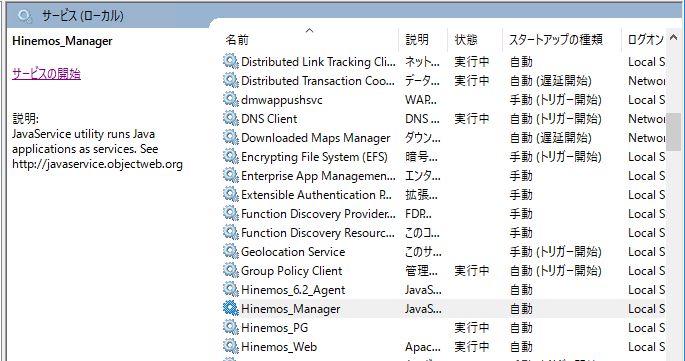
Hinemosマネージャが起動し、実行中になったことが確認できます。

■おわりに
この記事では、ver.7.2のWindows版Hinemosマネージャのインストールについてご説明しました。
参考になれば幸いです。


 Xをフォローする
 メルマガに登録する