
■はじめに
みなさんの運用現場では、夜間の監視が「日付(0:00)」をまたいで続くことはありませんか?
こうした日またぎの運用を行う際、日付が変わるために、
「日付や曜日ごとに、設定を2つに分けて登録したほうがいいのでは?」と
お考えになるかもしれません。
しかし、一連の処理にも関わらず、日付の境界線によって設定を分割してしまうと、
登録項目が増えるだけでなく、管理も複雑になりがちです。
Hinemosなら、その必要はありません。
今回は、そんな悩みを解決するHinemosカレンダ機能の活用テクニック、
通称「48時間スケジュール」について解説します。
1.「48時間スケジュール」について
●「48時間スケジュール」とは何か?
Hinemosのカレンダ機能は、24時を超える時間の入力をサポートしています。
カレンダ設定の開始時間・終了時間の入力可能範囲は「-99:59:59 ~ 999:59:59」となっており、
24:00以降の数値をそのまま入力することが可能です。
つまり、Hinemosにおいては「翌日の午前1時」を「25:00」として設定できます。
これを利用して、日付をまたぐスケジュールを1日の設定として定義する方法を、
ここでは「48時間スケジュール」と呼びます。
●48時間スケジュールを設定するメリット
日付をまたぐ設定をこの方法で行うメリットは大きく2つあります。
- 設定がシンプルになる
「月曜の23:59まで」と「火曜の0:00から」のように設定を2行に分ける必要がありません。
「月曜の29:00(翌朝5時)まで」と1行書くだけで済み、管理工数が削減できます。
- 監視の空白時間(隙間)が生まれない
設定を分割する場合、運用担当者が懸念するのが
「23:59:00に終わって、00:00:00に始まる間の 秒単位の隙間 」です。
48時間スケジュールで一本化してしまえば、時間の継ぎ目そのものが存在しないため、
監視漏れのリスクを物理的にゼロにすることができます。
2.実際に設定してみよう
それでは、具体的な例で設定方法を見ていきましょう。
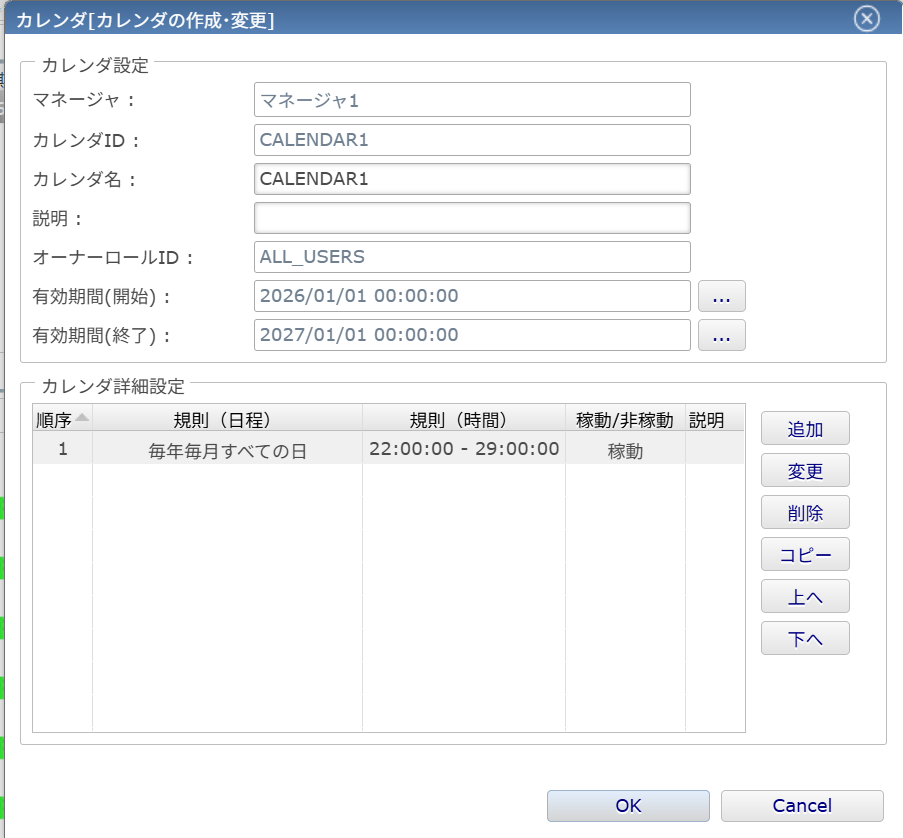
●A:毎日、夜22時から翌朝5時までの間、夜間監視を稼働させたい。
これは最も基本となる夜間帯の監視を行うパターンです。
【設定のポイント】
翌日の朝5時は、「29:00」と指定します。
▼カレンダ詳細の設定例
カレンダ[カレンダの作成・変更]ダイアログ
【確認方法】
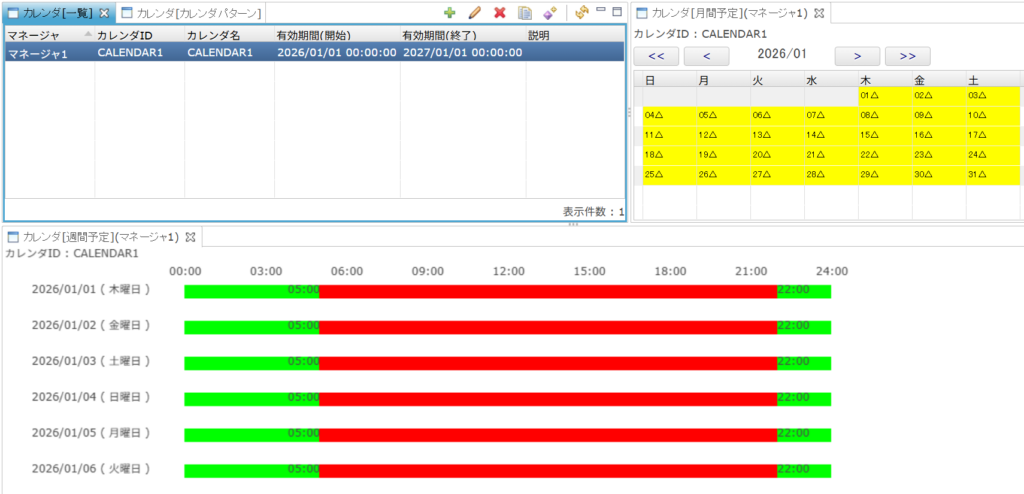
設定が完了したら、下記の手順で正しく登録されているか確認しましょう。
1.カレンダ[一覧]ビューで、対象のカレンダを選択します。
2.カレンダ[月間予定]ビューが表示されるので、確認したい週の日付をクリックします。
3.画面下部のカレンダ[週間予定]ビューに、選択した週の時間ごとの稼働バーが表示されます。
このように「週間予定」ビューで確認すると、毎日夜22時から翌朝にかけて、
緑色の稼働バーが途切れることなく繋がっていることが確認できます。
●B:平日9時から18時の定常監視に加えて、
金曜日は夜22時から翌2時までの深夜枠も延長して監視体制を敷きたい。
こちらは「金曜夜間に、毎週バックアップ作業を行うため、その間も監視したい」といった、
実際の現場運用を想定した応用編です。
<要件>
基本: 平日 9:00~18:00 は監視したい。
土日祝日は非稼働。
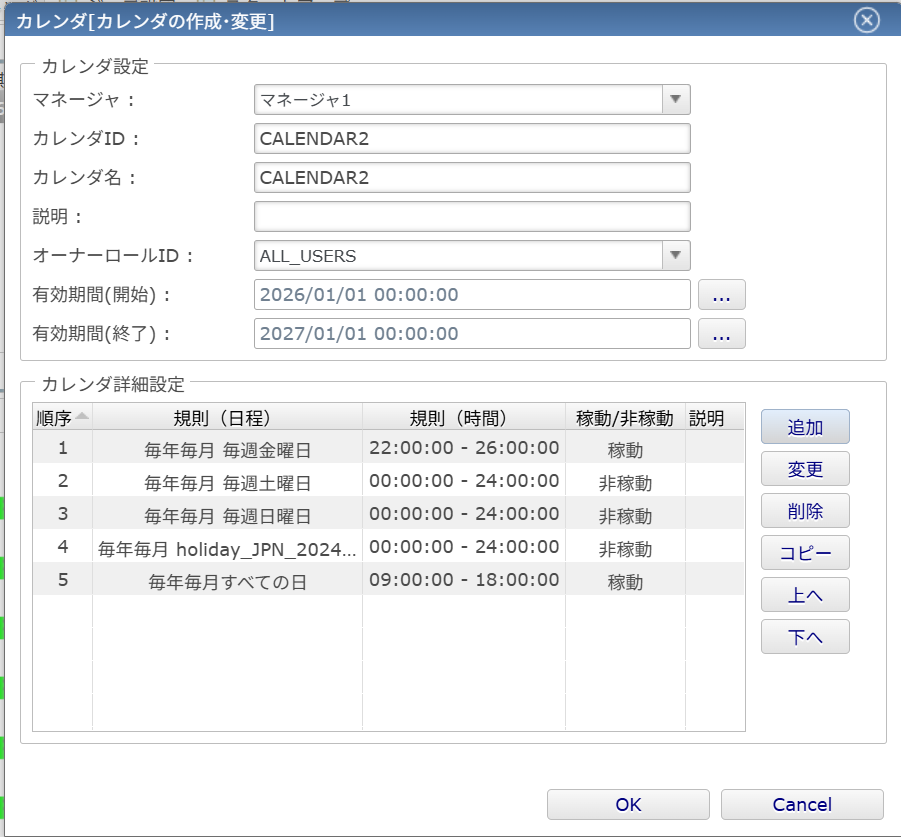
例外: 金曜日は夜22:00~土曜 AM2:00までの間も監視したい。
(この時間帯は、土日祝日に関わらず毎週稼働させる)
【設定のポイント】
ここでは「48時間スケジュール」と「カレンダパターン」、「優先順位」を組み合わせて設定します。
- 土曜日のAM2:00まで監視するために、金曜日の終了時間を「26:00」と設定します。
- 祝日はインストール時にデフォルトで登録済みのカレンダパターン
「holiday_JPN_2024-2034」を利用して非稼働にします。 - Hinemosのカレンダは番号が若い順に判定されるため、優先したい項目を先に書きます。
[設定順序]
1. 金曜日の夜間分を最優先で設定します。
2. 土日祝日を非稼働に設定します。
3. 9:00~18:00 の定常監視を設定します。
▼カレンダ詳細の設定例
カレンダ[カレンダの作成・変更]ダイアログ
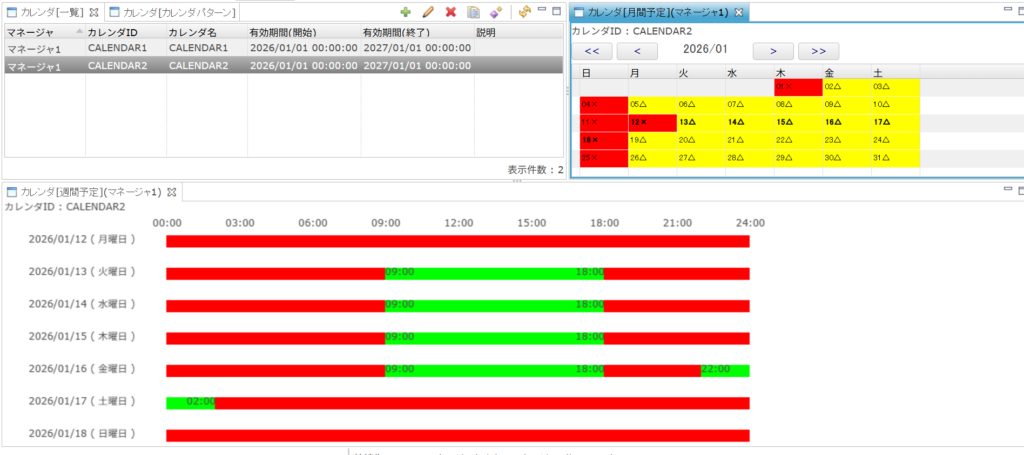
これを「週間予定」ビューで確認すると、
平日は日中のみ緑色で表示され、金曜日だけは18時で一度途切れたあと、
夜22時から土曜の朝2時まで、日付をまたいで緑色のバーが伸びていることが確認できます。
また、土日祝日は赤色(非稼働)で表示され、 しっかりと休みになっていることも確認できます。
このように「48時間スケジュール」と「カレンダパターン」、「優先順位」を組み合わせることで、
面倒な繰り返し登録を避けつつ、日付またぎの対応もスマートに実現できます。
■おわりに
今回は、Hinemosカレンダ機能の柔軟な時間設定についてご紹介しました。
- 24時を超える時間(25:00, 29:00等)を活用する
- 日付またぎは「設定の分割」ではなく「時間の延長」で対応する
この2点を意識するだけで、複雑になりがちなスケジュール管理をシンプルにすることができます。
設定した後は、必ず「週間予定」ビューで、
緑色のバーが意図通りに日付をまたいでいるか確認してみてください。


 Xをフォローする
 メルマガに登録する