- Hinemos入門
- 共通基本機能
- リポジトリ
- Hinemosマネージャ
- Hinemosエージェント
- コンポーネント
- ver.7.1
- #ver.7.0
- #ver.6.2
- #ver.6.1
- #ver.6.0
【Hinemos】Hinemosマネージャ ver.7.1で下位バージョンのHinemosエージェントを利用する際の手順と注意事項
投稿日: / 更新日:

■はじめに
本記事では、Hinemosマネージャ ver.7.1で下位バージョンのHinemosエージェントを利用する際の手順と注意事項をご紹介いたします。
Hinemosマネージャをver.7.1にアップデートした後、下位バージョンのHinemosエージェントをそのまま利用したいと検討している方はぜひ参考にしてください。
■前提
以下の構成で進めていきます。
サーバA
・Hinemos マネージャ ver.7.1
・Hinemos Webクライアント ver.7.1
サーバB
・Hinemos エージェント ver.6.2
■下位バージョンのHinemosエージェントを利用する手順
今回は具体例として、Hinemosマネージャver.7.1からHinemosエージェントver.6.2へ接続する手順をご説明していきます。
1.管理対象ノードとして登録
サーバAにてHinemos Webクライアントを開き、パースペクティブ > リポジトリ からノードを登録します。
リポジトリ[ノード]ビュー右上の+アイコンをクリックし、リポジトリ[ノードの作成・変更]ダイアログを開きます。
![Hinemosエージェント登録前のリポジトリ[ノード]ビュー](https://atomitech.jp/wp-content/uploads/2025/12/8d565fc0b98cb71de893e7e2fdc8fc4e-1024x466.png)
Hinemosエージェント登録前のリポジトリ[ノード]ビュー
2.サーバBのIPアドレスからデバイスサーチを行う
ダイアログ上部の「デバイスサーチ」のIPアドレスにサーバBのIPを入力し、Searchボタンをクリックします。
ダイアログ内の「属性」の各種項目が自動で入力されるので、任意に編集後、登録ボタンをクリックします。
![リポジトリ[ノードの作成・変更]ダイアログ](https://atomitech.jp/wp-content/uploads/2025/12/cddcf1c594ece26095d0309b1348c5f1-1.png)
リポジトリ[ノードの作成・変更]ダイアログ
3.Hinemosエージェントが認識されているかどうか確認を行う
ノードが正常に登録されると、リポジトリ[ノード]ビューに登録したノードが表示されます。
![Hinemosエージェント登録後のリポジトリ[ノード]ビュー](https://atomitech.jp/wp-content/uploads/2025/12/26f4b7cfccec6a4cd223ae186128fc59-1-1024x467.png)
Hinemosエージェント登録後のリポジトリ[ノード]ビュー
また、リポジトリ[エージェント]ビューに移動し、右上の更新ボタンをクリックすると、登録したノードのHinemos エージェント情報が表示されます。
![Hinemosエージェント登録後のリポジトリ[エージェント]ビュー](https://atomitech.jp/wp-content/uploads/2025/12/191697a04d5508641b0ad882d7c53e77-1024x466.png)
Hinemosエージェント登録後のリポジトリ[エージェント]ビュー
上記が確認出来たら下位バージョンのHinemosエージェントを利用することができます。
ここまで案内した通り、下位バージョンのHinemosエージェントを利用する際、同一バージョンと同様の手順で設定することが可能です。
■下位バージョンのHinemosエージェントを利用する際の注意事項
Hinemosマネージャver.7.1から下位バージョンのHinemosエージェントを利用するうえで注意事項があるので紹介します。
1.エージェントアップデート機能が利用できません。
エージェントアップデートとは、HinemosエージェントのライブラリファイルをHinemosマネージャからリモートでアップデートする機能です。
上記の機能は同一バージョンのHinemosマネージャとHinemosエージェントで利用できる機能です。
そのため、下位のバージョンのHinemosエージェントを利用する際にはエージェントアップデート機能は利用できません。
Hinemosエージェント登録後のリポジトリ[エージェント]ビュー アップデート欄が非対応となります。
2.下位バージョンのHinemosエージェントでは利用不可能な機能があります。
下位バージョンのHinemosエージェントを利用する場合、ファイルチェックジョブやクラウドログ監視等の一部の機能が利用できません。
どの機能が利用できるかについてはどのバージョンのHinemosエージェントを利用しているかに依存します。
詳細は下記の表をご確認ください。
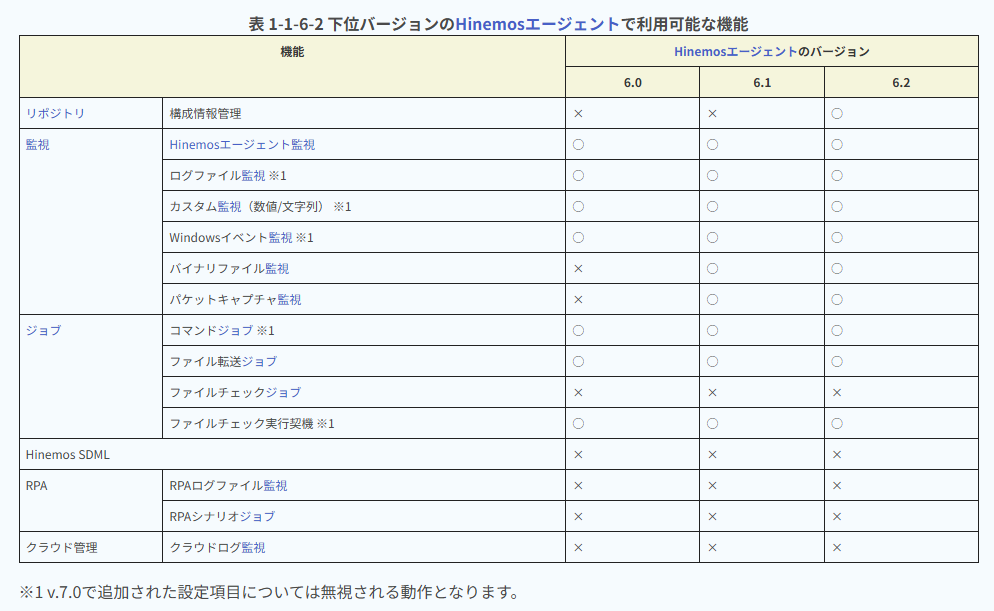
Hinemos ver.7.1 基本機能 マニュアル(Linux版マネージャ)第14版より
3.Hinemos エージェントの接続先マネージャ情報/ポートが誤っている
Hinemos エージェントの接続先マネージャ情報は、Hinemos エージェントをインストールしたサーバの「/opt/hinemos_agent/conf/Agent.properties」に記載されています。
上記プロパティファイルを開き、末尾辺りにある「managerAddress=http://【マネージャサーバのホスト名またはIPアドレス】:8083/HinemosWeb/」が接続したいHinemos マネージャの情報になっているか確認してください。
また、ver.6.2以前とver.7.0以降ではHinemosエージェントに利用されているポートが異なります。
ver.6.2以前の場合には、「managerAddress=http://【マネージャサーバのホスト名またはIPアドレス】:8081/HinemosWeb/」のポートを利用します。
詳細は下記の通りです。
HinemosエージェントよりHinemosマネージャver.7.0サーバへの
デフォルトの設定での接続は下記の通りとなっております。
|
1 2 3 4 5 6 |
・Hinemosエージェント 全般 TCP 8083(HTTP) TCP 8445(HTTPS) ・Hinemosエージェント (互換性のある 旧バージョン) 全般 TCP 8081(HTTP) TCP 8444(HTTPS) |
■おわりに
この記事では、Hinemosマネージャver.7.1において下位バージョンのHinemosエージェントを利用する方法・注意点についてご説明しました。
参考になれば幸いです。



 Xをフォローする
 メルマガに登録する