
■はじめに
こんにちは!
本記事では、Hinemosの監視結果をインシデントダッシュボードに連携し、
実際のアラート情報を一覧で確認できるようにするまでの流れを紹介します。
■インシデントダッシュボードとは
Hinemosインシデントダッシュボードは、Hinemosの運用中に発生したインシデントをPleasanterへ自動連携し、
Web上で一覧管理できる仕組みです。
表形式で情報を確認できるため、インシデントの発生状況を把握しやすく、チーム内での共有も円滑に行えます。
また、監視項目ID、ファシリティ名、重要度、インシデント名・概要、詳細、対応履歴、出力日時、状況、管理者、
担当者などを登録できるため、監視結果の確認だけでなく、その後の対応状況の管理まで一元的に行うことができます。
■イベント履歴との違い
Hinemos のイベント履歴は、監視結果を時系列で確認するための機能です。
これに対し、インシデントダッシュボードは、監視結果を Pleasanter に連携し、担当者や状況、対応履歴を含めて
管理するための仕組みです。
イベント履歴が 監視結果の確認 に適しているのに対し、インシデントダッシュボードは 監視結果の共有・対応管理 に
適しています。
監視で発生した事象を、その後の運用まで含めて追跡したい場合に有効です。
■監視結果をインシデントダッシュボードへ連携する全体の流れ
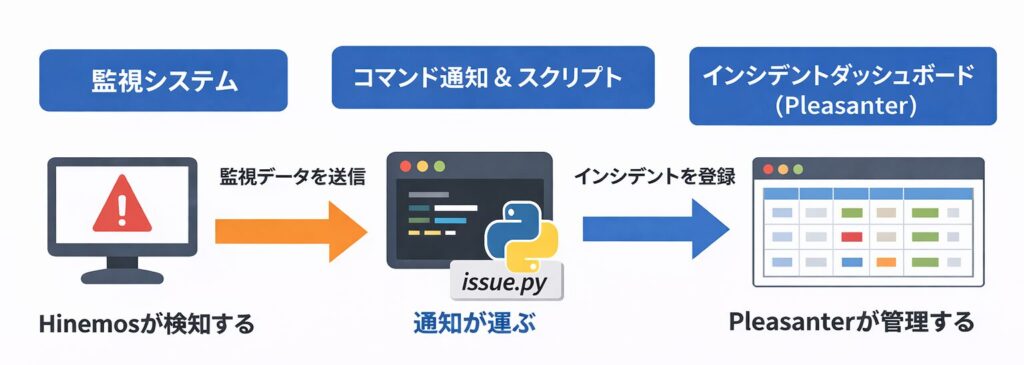
Hinemosで監視イベントが発生すると、その内容はコマンド通知を通じて連携用スクリプトへ渡されます。
その後、スクリプトが受け取った情報をもとにPleasanterへ登録を行い、監視結果がインシデント管理テーブルに
反映されます。
連携される情報には、監視項目ID、ファシリティ名、重要度、メッセージ、出力日時などがあります。
Hinemosが検知した情報が通知によって受け渡され、Pleasanterで管理できる形に登録されるという全体の流れを
押さえておくと、構成を理解しやすくなります。
■事前準備
本記事では下記の環境にて実施します。
・Hinemos ver 7.1.1(Hinemosマネージャ、Hinemos webクライアント)インストール環境
・インシデントダッシュボード ver 2.0
・Python ver 3.9.21
・Pleasanter ver 1.4.20.0
※Red Hat Enterprise Linux 9.6
■Pleasanter側の準備
Pleasanter側の準備については、PleasanterのマニュアルおよびHinemosインシデントダッシュボードのマニュアルを参照ください。
本記事では詳細手順の説明は省略し、Pleasanterの利用環境が用意されている前提で進めます。必要に応じて
公式マニュアルをご参照ください。
Pleasanterの公式マニュアルにつきましては、下記のサイトを参照ください。
https://pleasanter.org/ja/manual
■Hinemos側の準備
Hinemos側では、監視イベントをPleasanterへ送るための準備を行います。
流れとしては以下の順となります。
- Python3の用意
- 資材の配置
- init_XX.ini の編集
- init.py の実行
- issue_config.json の設定
- 監視設定への通知指定
-
Python3の用意
バージョン3.6以降のPythonを準備します。
Pythonのバージョンは、以下のコマンドで確認可能です。
|
1 |
python -V |
-
資材の配置
Hinemosマネージャサーバ上に、資材を格納するフォルダを配置します。
本記事では以下のように配置します。
|
1 |
/opt/hinemos_itil/integration-pleasanter |
-
init_XX.ini の編集
環境設定ファイル「init_XX.ini」を編集し、Hinemos へインシデント登録用のコマンド通知を設定します。
なお、本記事では環境設定ファイル名を「init_Linux.ini」とします。
また、環境設定ファイル「init_Linux.ini」の以下のパラメータを編集します。
※いずれのパラメータも既定値を使用します。
|
1 2 3 4 5 6 7 8 9 10 11 12 13 14 15 16 17 18 19 20 21 22 |
### Hinemos [hinemos] URL = http://127.0.0.1:8080/HinemosWeb/ USER = hinemos PASS = hinemos [script] ### Set Notify Title TITLE =EVENT_NOTIFY_FOR_PLEASANTER ######## Linux ######## ### Set Script Path PATH = /opt/hinemos_itil/integration-pleasanter/hinemos-setting/scripts/issue.py ### Set Action User USER = root ### Set Owner Role ID OWNER_ROLE_ID = ALL_USERS ### Set Python Interpreter PYTHON = python |
-
init.py の実行
コマンド通知登録用スクリプト(init.py)を実行します。
実行コマンドは以下となります。
|
1 |
python /opt/hinemos_itil/integration-pleasanter/hinemos-setting/scripts/init.py |
上記のコマンドを実行することで、監視設定パースペクティブの監視設定「通知」ビューに、
コマンド通知「EVENT_NOTIFY_FOR_PLEASANTER」が作成されます。

-
issue_config.json の設定
「issue.py」で参照される「issue_config.json」を編集します。
各パラメータには準備されたPleasanterの内容を記入します。
|
1 2 3 4 5 6 7 8 9 10 |
{ "url" : "http://<Pleasanter サーバの IP>/", "site" : "インシデント管理用テーブルのサイトID", "params" : { "ApiKey":"Pleasanter の API を利用するために必要となる API キー", "Manager":"インシデント連携時に管理者として指定する Pleasanter のユーザ ID", "Owner":"インシデント連携時に担当者として指定する Pleasanter のユーザ ID" }, "HinemosTimestamp" : "%Y/%m/%d %H:%M:%S" } |
-
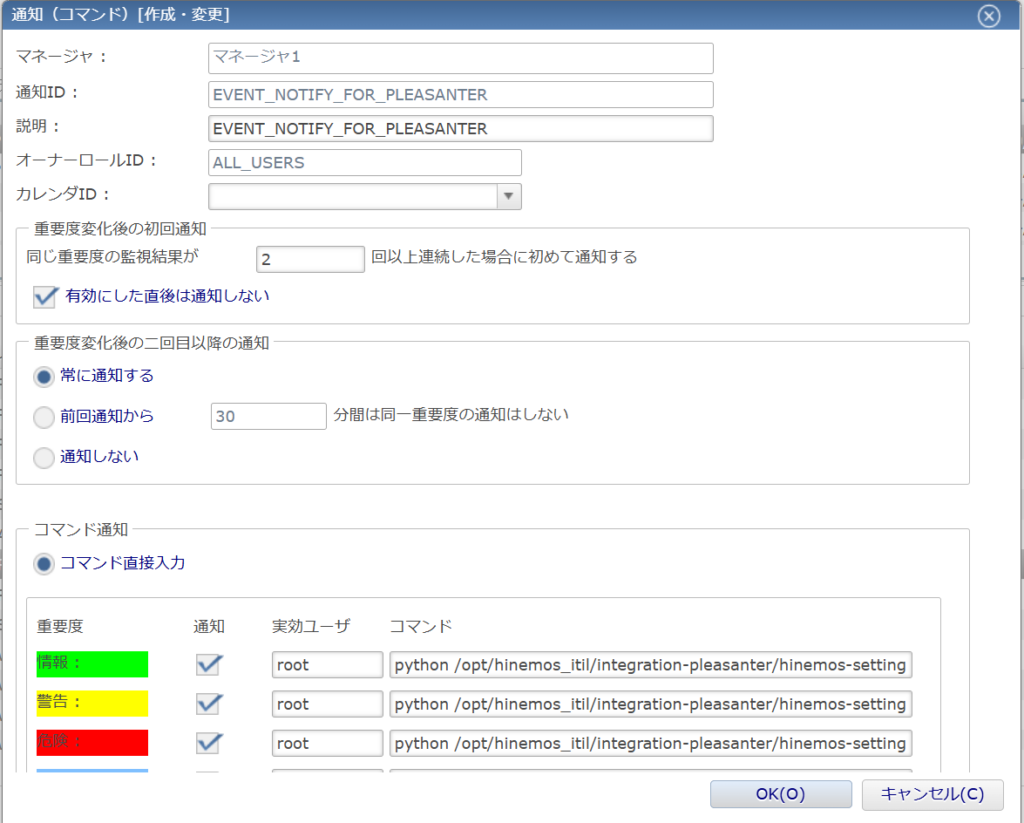
監視設定への通知指定
インシデントダッシュボードへ連携したい監視設定に、
コマンド通知「EVENT_NOTIFY_FOR_PLEASANTER」を設定します。
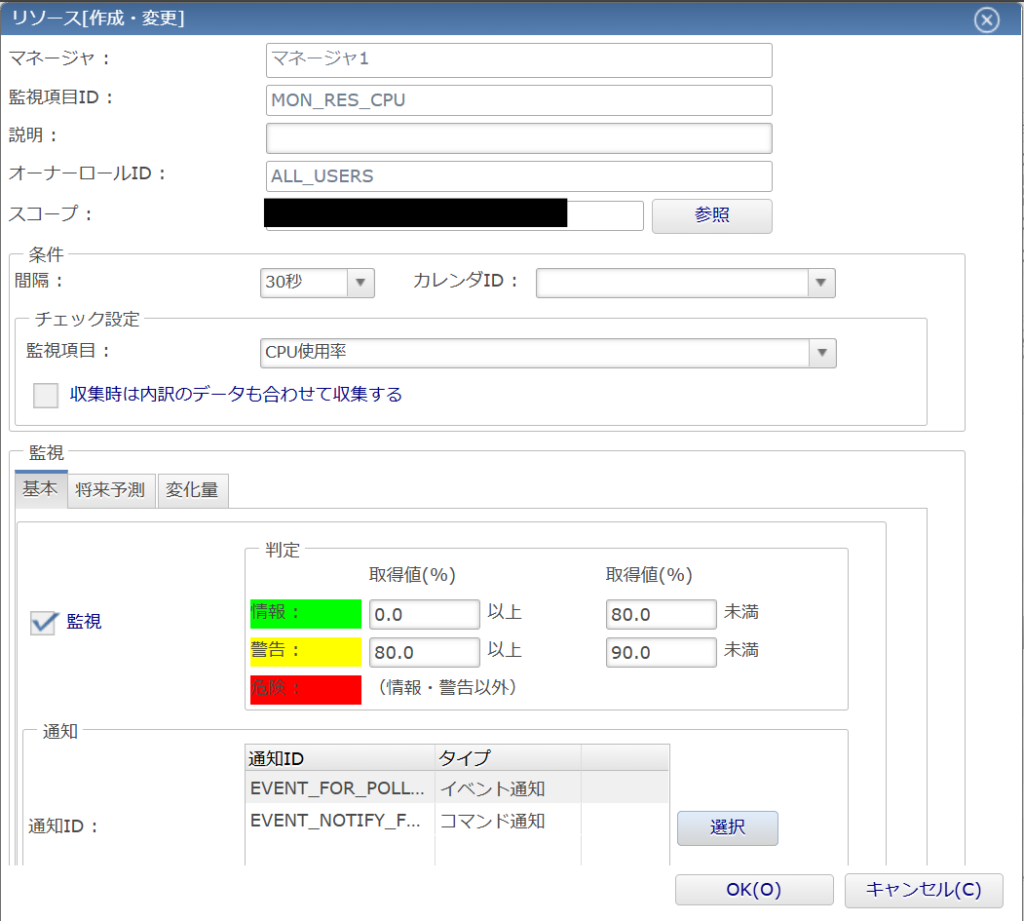
本記事ではリソース監視を利用し、監視結果をインシデントダッシュボードへ連携します。
〇リソース監視の設定内容
〇コマンド通知の設定内容
■実際に監視結果を連携してみる
それでは、実際の監視結果を確認します。
ここでは、Hinemosのイベント履歴とインシデントダッシュボードの登録内容を比較し、
監視結果が正しく連携されていることを確認します。
-
監視結果が”情報”の場合
〇イベント履歴

〇インシデントダッシュボード

-
監視結果が”危険”の場合
〇イベント履歴

〇インシデントダッシュボード

■発生したアラートの管理をしてみる
以下は、連携されたアラートに対して、進捗率や対応状況を更新した例です。

このように、インシデントダッシュボードでは、監視結果の確認から対応完了までを継続して管理できます。
■おわりに
この記事では、Hinemosの監視結果をインシデントダッシュボードへ連携する手順を紹介しました。
Pleasanter側の準備とHinemos側の設定を行うことで、
監視イベントを一覧で管理し、対応状況まで含めて運用しやすくなります。
監視結果をチームで共有しやすくしたい場合や、インシデント対応を可視化したい場合は、ぜひ活用してみてください。

 Xをフォローする
 メルマガに登録する