
■はじめに
Hinemosの運用管理を行っている皆さん、こんにちは。
1つのOS上で複数のHinemosエージェントを起動したいと思ったことはありませんか?
通常、Linux版Hinemosエージェントのインストーラでは、1つのOS上に、複数の同一バージョンの
Hinemosエージェントをインストールできません。
この記事では、複製スクリプトを使用してLinux版Hinemosエージェントをコピーし、複数起動環境を
構築する手順についてご紹介いたします。
1. 設定の概要
1つのOS上で複数の同一バージョンのHinemosエージェントを起動する場合、複製スクリプトを使用して
Hinemosエージェントをコピーします。
その際、複製したHinemosエージェントは複製元のHinemosエージェントと以下の4つの設定値を別にする
必要があります。
- Hinemosエージェントの識別子
- インストールディレクトリ
- ファシリティID
- 即時反映ポートのポート番号
また、複製スクリプトを実行すると、「インストールフォルダのコピー」「サービスの登録」
「接続先Hinemosマネージャの設定」「rsyslogの設定」が自動で実施されます。
2. 実施手順
前提条件として「Linux版Hinemosエージェントがインストール済みであること」が必要です。
作業はすべて root ユーザで実施する必要があります。
今回は以下の環境を例として進めていきます。
-
- HinemosマネージャのIPアドレス:「192.168.0.1」
- 識別子:「copy」
- コピー先のディレクトリ:「/opt/agent」
- 複製元のHinemosエージェントのファシリティID:「node01」
- 複製したHinemosエージェントのファシリティID:「node02」
※注意点
HinemosマネージャとHinemosエージェントが同居している環境でHinemosエージェントを複製する場合、
スクリプトの引数に同居環境のIPアドレスを指定すると、rsyslogのconfファイルが作成され、Hinemos
マネージャへのログ送信が多重発生してしまいます。
Hinemosマネージャと同居している環境の場合は、HinemosマネージャのIPアドレスに「127.0.0.1」を
指定してください。
作業は大きく分けて「複製スクリプトの実行」「Syslog関連の設定」「ファシリティID設定・再起動とノード登録」の
3ステップです。
●ステップ1:複製スクリプトの実行
対象:Hinemosエージェントを複数導入する対象サーバー(Linux OS)
コピー元となるLinux版Hinemosエージェントがインストールされている状態で、OSのコンソールで
以下のコマンドを実行します。
|
1 2 |
# cd /opt/hinemos_agent/sbin/mng/ # ./copy_hinemos_agent.sh copy 192.168.0.1 /opt/agent |
コマンドの指定内容は以下の通りです。
./copy_hinemos_agent.sh 【識別子】 【HinemosマネージャのIPアドレス】 【コピー先のディレクトリ】
| 設定する引数の内容 | 備考 |
|---|---|
| 識別子 | 識別子には、半角英数字、”-“、”_” のみ利用できます。 |
| HinemosマネージャのIPアドレス/ ホスト名 |
接続先HinemosマネージャのIPアドレスまたはホスト名を指定します。 Hinemosマネージャと同居している環境の場合は、Hinemosマネージャの |
| コピー先のディレクトリ | コピー先のパスを指定します。 |
実行後、OSのバージョンに応じて以下のメッセージが表示されることを確認してください。
【Red Hat Enterprise Linux 9 以降 、 Oracle Linux 9 以降 、 または Ubuntu の場合】
|
1 2 3 4 |
The new agent with HINEMOS_AGENT_ID [copy] was created. The information of the new agent is as followings. Folder: /opt/agent Service file: /usr/lib/systemd/system/hinemos_agent_copy.service |
【上記以外の場合】
|
1 2 3 4 |
The new agent with HINEMOS_AGENT_ID [copy] was created. The information of the new agent is as followings. Folder: /opt/agent Service file: /etc/init.d/hinemos_agent_copy |
●ステップ2:Syslog関連の設定変更と再起動
対象:Hinemosエージェントを複数導入する対象サーバー(Linux OS)
環境に応じて、ログ関連サービスの再起動や設定追記を行います。
-
rsyslogの再起動(※利用していない場合は不要)
1# systemctl restart rsyslog -
syslog設定ファイルの追記と再起動(※利用していない場合は不要)
対象ファイル: /etc/syslog.conf
-
以下の内容を追記します。
1*.info;mail.none;authpriv.none;cron.none @HinemosマネージャのIPアドレス:514追記後、syslogを再起動します。
1# systemctl restart syslog
●ステップ3:ファシリティID設定・再起動とノード登録
-
ファシリティIDの設定
対象:【複製元】および【複製した】Linux版Hinemosエージェント両方
Hinemosエージェントは通常、IPアドレスとホスト名から自身のファシリティIDを特定します(未指定の場合)。
しかし、同一サーバ上の複数のLinux版Hinemosエージェントが同じHinemosマネージャに接続している場合、
Hinemosマネージャは各々のLinux版Hinemosエージェントを区別することができず、問題が発生します。
そのため、1つのHinemosマネージャに対し、同一サーバ上から2つ以上のLinux版Hinemosエージェントで
接続する場合、それぞれのLinux版Hinemosエージェントの『ファシリティID』を別のものとし、設定ファイル
(Agent.properties)で固定化する必要があります。設定ファイルを開き、「=」以降を変更したいファシリティIDに書き換えます。
※複数のファシリティIDを設定する場合は、カンマ区切りで設定してください。
※デフォルトで”#fasilityId=”のように行頭に”#”(コメント)がついている場合は、”#”を削除してから
値を設定してください。ファイル配置場所(Linux):
- 複製元のHinemosエージェント: /opt/hinemos_agent/conf/Agent.properties
- 複製したHinemosエージェント: /opt/agent/conf/Agent.properties
12345<変更前>facilityId=<変更後>facilityId=node01※複製元・複製したHinemosエージェントそれぞれで重ならない別の値を設定してください。
-
Hinemosエージェントの再起動
対象:複製元および複製したLinux版Hinemosエージェント両方
Agent.propertiesで変更したファシリティIDの設定を反映させるため、両方のエージェントサービスを
再起動します。
※設定変更の適用にはHinemosエージェントの再起動が必要です12345# 複製元のHinemosエージェントを再起動# systemctl restart hinemos_agent# 複製したHinemosエージェント(識別子: copy)を再起動# systemctl restart hinemos_agent_copy -
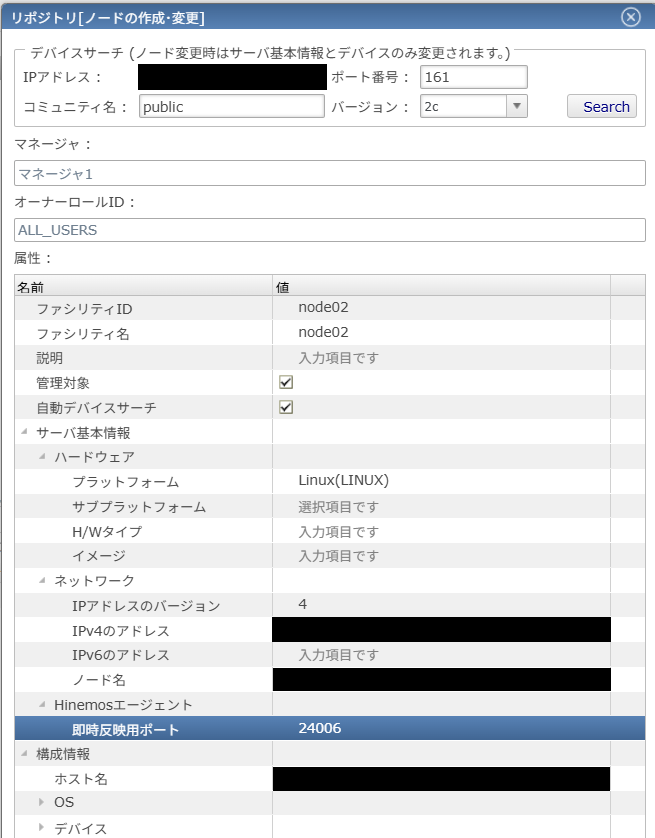
ノード情報の作成と即時反映用ポートの変更
対象:複製したノード
複製したHinemosエージェントをHinemosマネージャで管理するため、リポジトリにノード情報を登録します。
その際、複製元のHinemosエージェントとの通信競合を避けるため「即時反映用ポート」を変更して登録を
行います。
※ノードプロパティの変更操作となるため、Hinemosエージェントの再起動は不要です。即時反映用ポートは、ノードの設定やログファイル監視の設定などが変更された際に、Hinemosエージェントへ
設定を即時反映するために使用されます。
※デフォルトでは UDP 24005 をLISTENしています。- リポジトリ[ノード]ビューで、『作成』ボタン(既存ノードを変更する場合は『変更』ボタン)をクリックします。
- 『リポジトリ[ノードの作成・変更]』ダイアログが開いたら、ファシリティIDに①で設定した値を入力し、
必要なノード情報を設定します。 - ノードプロパティの「即時反映用ポート」の項目を、デフォルト(24005)から複製元と重複しないポート番号
(例: 24006 など)に変更します。 - 『登録』ボタンをクリックします。ノード情報が登録・更新されます。
3. 動作確認
設定完了後、リポジトリ[ノード]ビューおよびリポジトリ[エージェント]ビューにて、登録したそれぞれの
ファシリティIDで各Hinemosエージェントが正常に認識・接続されているか確認してください。


■おわりに
この記事では、Linux版Hinemosエージェントを同一OS上で複数起動するための設定方法について
ご紹介いたしました。
複製スクリプトでのコピー後、「Agent.propertiesでのファシリティID固定化と再起動」および
「ノード登録時の即時反映用ポート変更」を正確に行うことがポイントとなります。
対象を確認しながら作業を進めてみてください。


 Xをフォローする
 メルマガに登録する