チェックシートの編集
チェックシートの編集は、過去に登録したチェックシートを編集または複製ができる機能です。
本システムの利用開始時に、テンプレートのチェックシートをご用意しております。
必要に応じて、そちらのチェックシートを編集・複製しご使用ください。
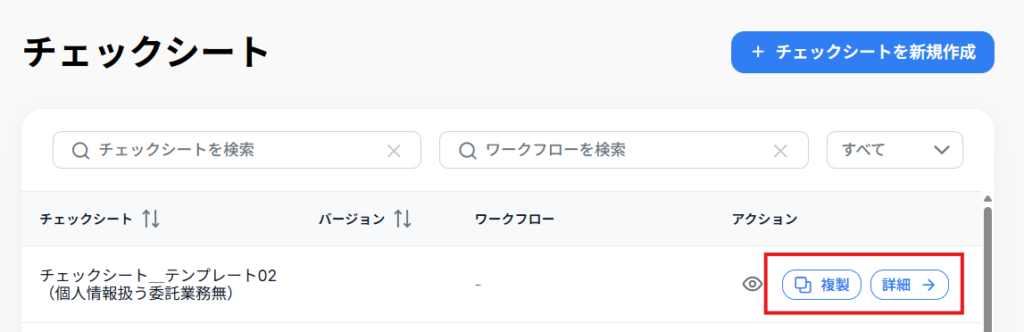
チェックシート一覧ページの該当のチェックシートのアクション列に「複製」ボタンがあります。
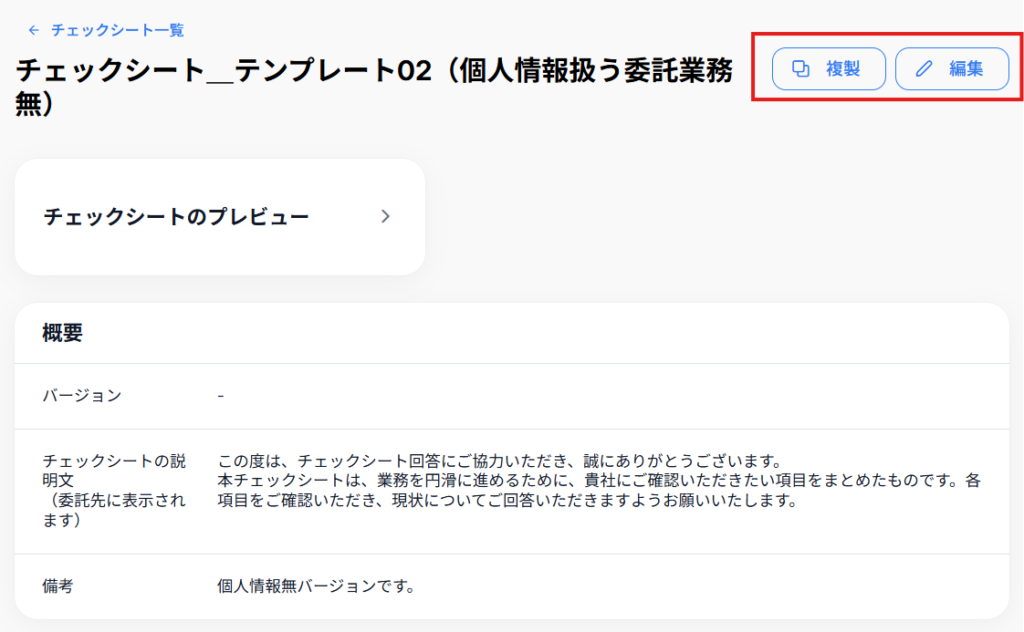
また、アクション列の「詳細」ボタンから遷移できる、詳細画面にも「複製」ボタンと、「編集」ボタンがあります。
💡
複製するチェックシートにファイルの添付がある場合、そちらのファイルはコピーされません。
複製するチェックシートに事前情報テンプレートが紐付いている場合、複製したチェックシートにも同じテンプレートが紐付きます。
複製するチェックシートに事前情報テンプレートが紐付いている場合、複製したチェックシートにも同じテンプレートが紐付きます。
チェックシートの編集手順について説明いたします。
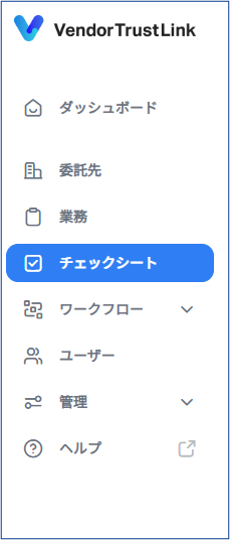
- 画面左側メニューの【チェックシート】>【チェックシート設定】よりチェックシート一覧ページを開く。
- 対象のチェックシートを検索し、「
 複製」または「詳細」を押下する。
- 詳細画面へ遷移した場合は、詳細画面にある、「複製」または「
 編集」を押下する。
- チェックシートの編集を実施。
- 編集完了。
事前情報テンプレートの紐付けの変更
チェックシートの編集画面の「概要」で、紐付ける事前情報テンプレートを変更・解除できます。
- 変更する場合:「事前情報テンプレート」欄の「テンプレートを変更」を押下し、表示されたダイアログで別のテンプレートを選択して「紐付け」を押下します。
- 解除する場合:「事前情報テンプレート」欄のアクション列にある削除アイコンを押下します。
チェックシートの詳細画面・編集画面では、紐付いている事前情報テンプレートの名称を押下すると、テンプレートの詳細画面が別タブで開きます。
💡
紐付けを変更しても、すでに実行したワークフローの事前情報には反映されません。
ワークフローへの紐づけ
選択したチェックシートを、複数のワークフローに対して紐づけることができます。
チェックシートのワークフロー紐づけ手順について説明いたします。
- 画面左側メニューの【チェックシート】>【チェックシート設定】よりチェックシート一覧ページを開く。
- 対象のチェックシートを検索し、「詳細」を押下する。
- 詳細画面にある、「ワークフローを紐づけ」ボタンを押下する。
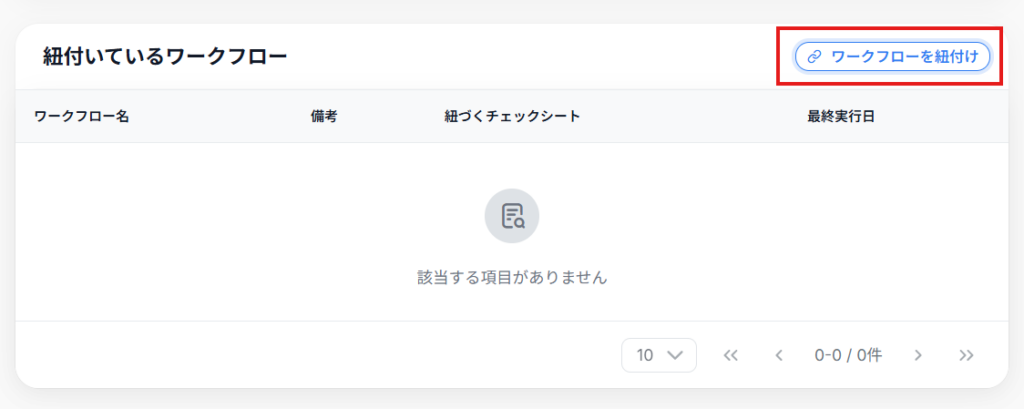
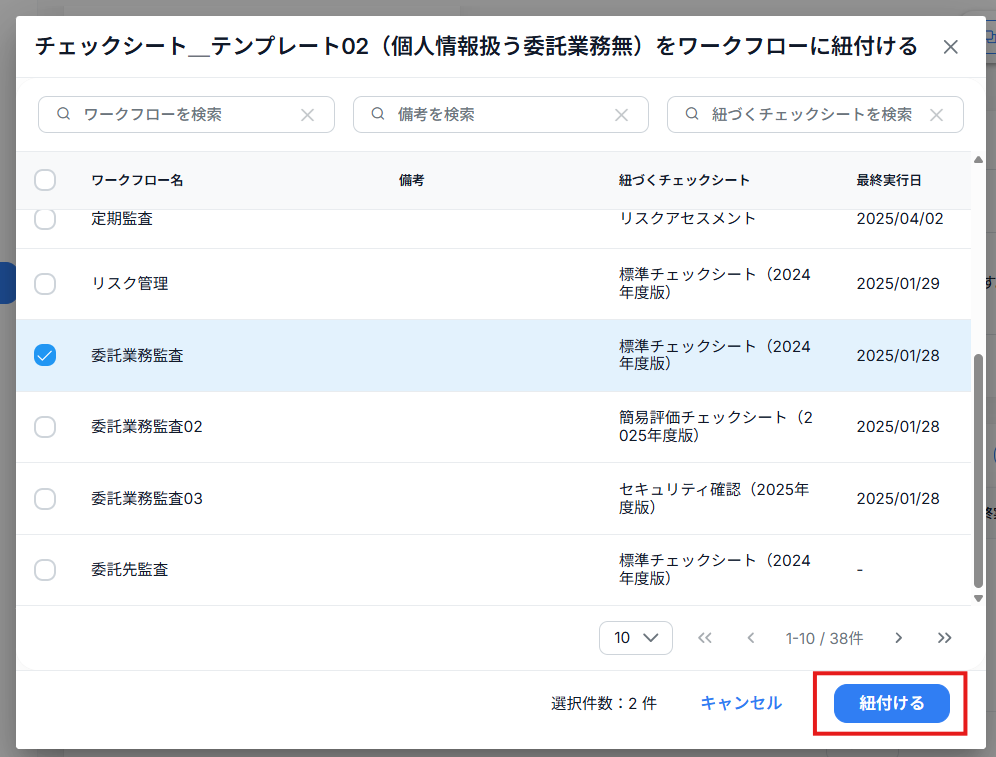
- ダイアログが表示されるので、紐づけるワークフローを選択して、「紐付ける」ボタンを押下する。