ゲストユーザー一覧について
ゲストユーザー一覧は、登録されている委託先のゲストユーザーの一覧を確認する機能です。
委託先のゲストユーザーの登録状況や、承認状況を確認できます。また、絞り込んだ一覧をCSVファイルでダウンロードすることもできます。
ゲストユーザー一覧のご利用手順を説明します。
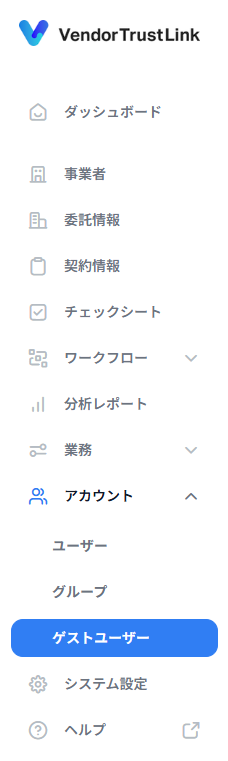
- 画面左側メニューの【アカウント】内にある【ゲストユーザー】を開く。
- ゲストユーザーの一覧を表示。
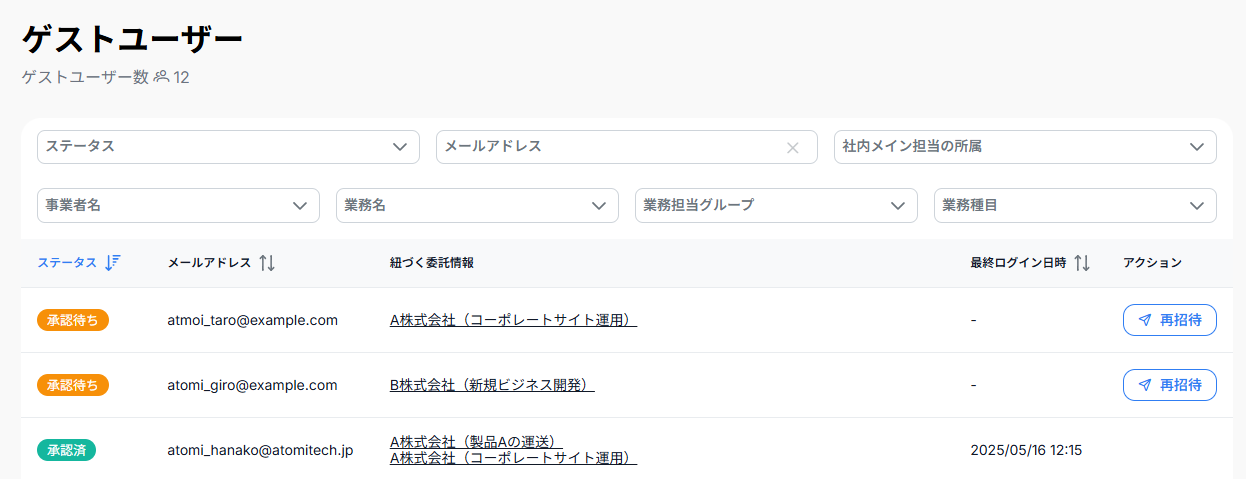
一覧には、次の項目が表示されます。
| 項目 | 内容 |
| ステータス | 「承認済」「承認待ち」「承認期限切れ」のいずれかです。 |
| メールアドレス | ゲストユーザーのメールアドレスです。メールが届いていない場合は、横に警告アイコンが表示されます。 |
| 紐づく委託情報 | そのゲストユーザーが担当している委託情報です(「事業者名/業務名」の形式)。 |
| 最終ログイン日時 | 最後にログインした日時です。一度もログインしていない場合は「-」になります。 |
| 招待メールの期日 | 招待を承認できる期限です。「承認待ち」「承認期限切れ」の場合のみ表示され、「承認済」の場合は「-」になります。 |
| アクション | 未承認のゲストユーザーに、招待メールを再送信できます([再招待])。 |

メールアドレスの不達警告について
招待メールやチェックシートの回答依頼メールがゲストユーザーへ届かなかった場合、システムが自動的に検知し、一覧上のメールアドレス横に警告アイコンを表示します。アイコンにマウスを合わせると、不達の種別に応じたメッセージが表示されます。
| 不達の種別 | 内容 | 表示されるメッセージ(例) |
| ハードバウンス | メールアドレスの誤りや、アドレス自体が廃止されているなど、今後も届く見込みがない不達 | 存在しないか、利用できないメールアドレスです。正しいメールアドレスの担当者に登録し直してください。 |
| ソフトバウンス | メールボックスの容量超過や、受信側サーバーの一時的な障害など、時間が経てば届く可能性のある不達 | メールが届かない状態です。招待を再送してください。 |
なお、ゲストユーザーの承認状態と不達の種別の組み合わせにより、警告が表示されない場合があります。
| 承認状態 | 不達の種別 | 警告表示 |
| 未承認 | ハードバウンス | あり |
| 未承認 | ソフトバウンス | あり |
| 承認済み | ハードバウンス | あり |
| 承認済み | ソフトバウンス | なし |
メールアドレスの誤りが見つかった場合は、委託情報の編集から、対象の委託先担当者の登録情報を修正してください。
メールアドレスは直接変更できないため、正しいメールアドレスで担当者を再登録し、誤って登録した担当者は削除してください。
ゲストユーザー一覧をCSVでダウンロードする
一覧に表示されているゲストユーザーを、CSVファイルでまとめてダウンロードできます。ゲストユーザーの登録状況や承認状況を、社内で確認・共有したいときにご利用ください。
- 一覧上部で絞り込み条件を指定し、[絞り込み検索]をクリックする。
すべてのゲストユーザーをダウンロードする場合は、条件を指定せずに次の手順へ進みます。 - 一覧右上の[絞り込み検索結果をCSVエクスポート]をクリックする。
- CSVファイルがダウンロードされます。
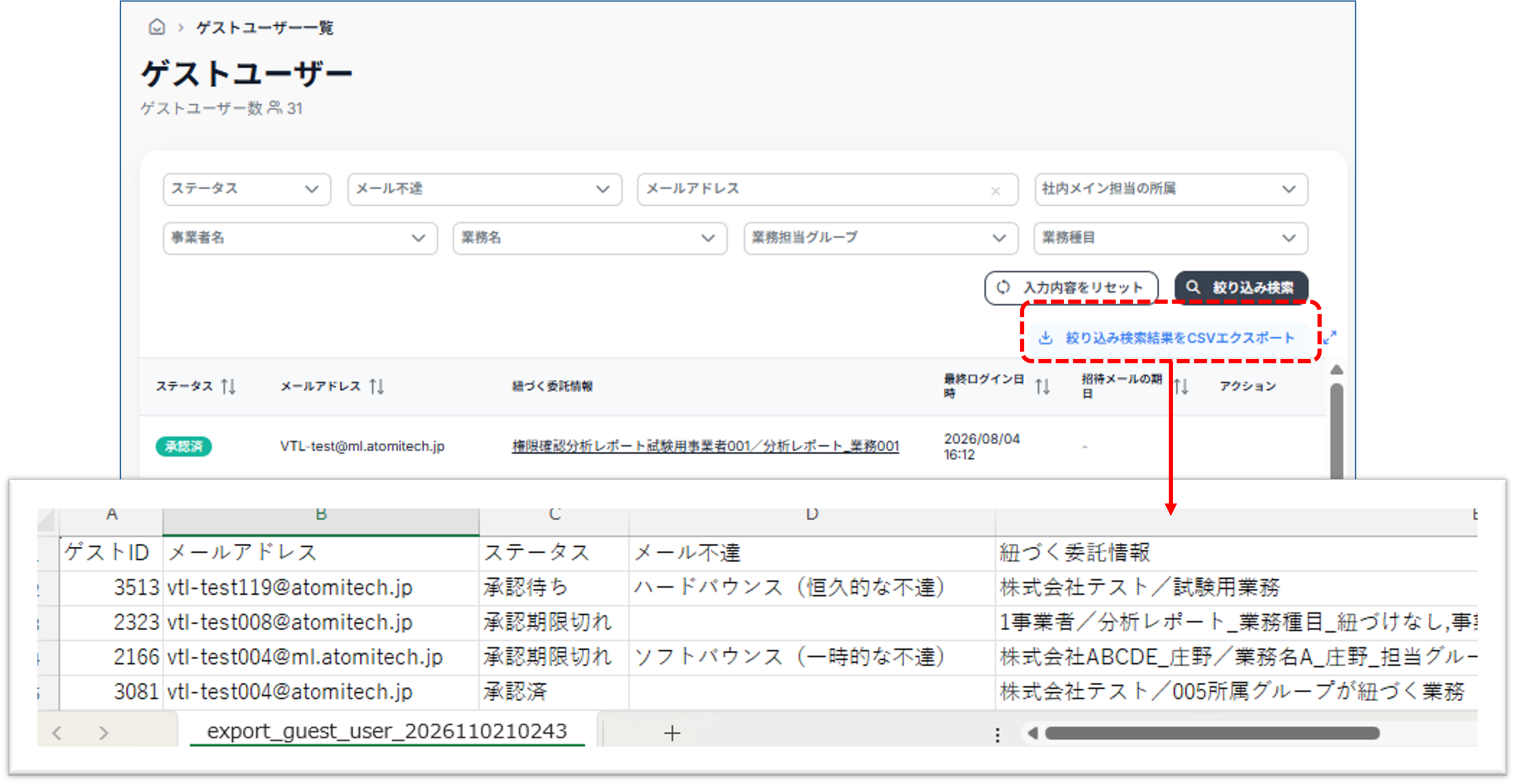
Excelで開いても文字化けしない形式で出力されます。
CSVファイルの内容
CSVファイルには、次の列が出力されます。一覧の表示と書き方が異なる列もあるため、ご注意ください。
| 列 | 出力内容 |
| ゲストID | ゲストユーザーごとに割り振られた番号です(一覧には表示されません)。 |
| メールアドレス | ゲストユーザーのメールアドレスです。 |
| ステータス | 「承認済」「承認待ち」「承認期限切れ」のいずれかです。 |
| メール不達 | 一覧で警告アイコンが表示されるゲストユーザーは、「ハードバウンス(恒久的な不達)」または「ソフトバウンス(一時的な不達)」と出力されます。不達がない場合は空欄です。 |
| 紐づく委託情報 | 「事業者名(業務名)」の形式で出力されます。複数ある場合はカンマ区切りで1つのセルにまとめて出力されます。業務がない委託情報は事業者名のみ、紐づく委託情報がない場合は空欄です。 |
| 最終ログイン日時 | 例:2026/10/01 09:30:00。一度もログインしていない場合は「-」です。 |
| 招待メールの期日 | 例:2026/10/31。「承認済」の場合は「-」です。 |
ダウンロードに必要な権限
[絞り込み検索結果をCSVエクスポート]は、ゲストユーザーの「エクスポート」権限を持つユーザーにのみ表示されます。既定では管理者のみに付与されています。
権限の対象範囲を「業務担当グループ」や「社内メイン担当の委託先」に限定している場合、ダウンロードされるのは担当範囲の委託情報に紐づくゲストユーザーのみです。そのため、一覧には表示されていても、CSVファイルには含まれないゲストユーザーがいる場合があります。
権限の設定方法は、権限設定をご確認ください。
一覧をフルスクリーンで表示する
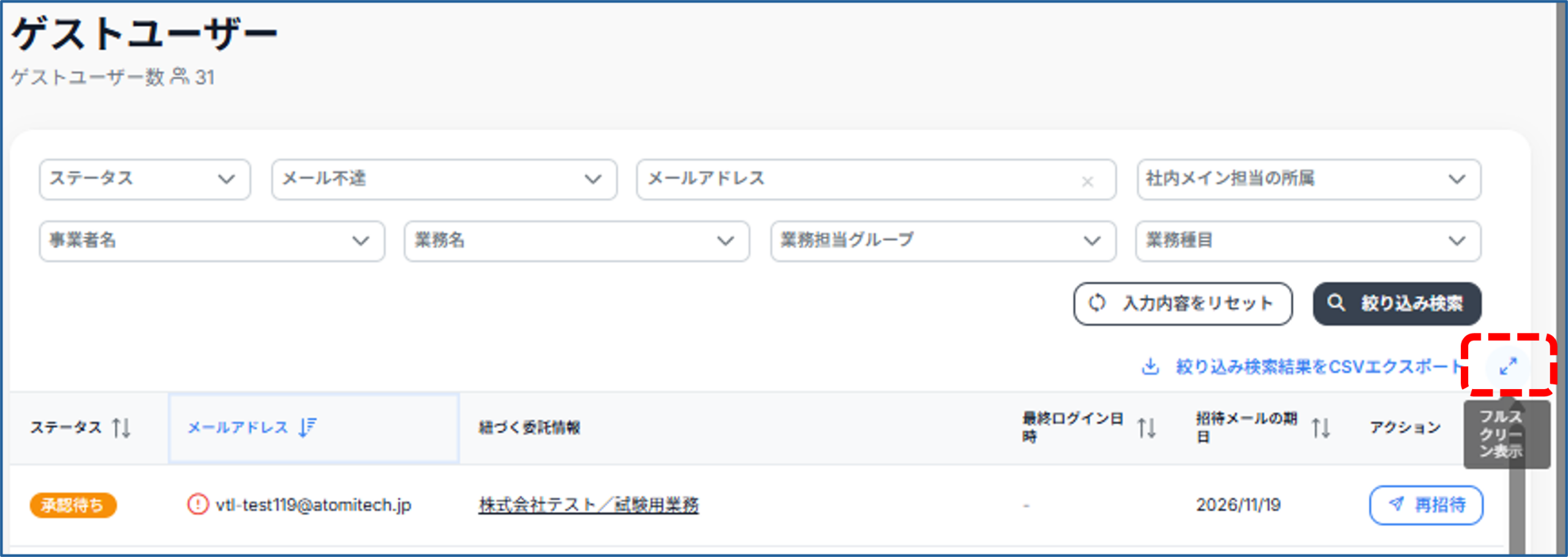
一覧右上のアイコン(マウスを合わせると「フルスクリーン表示」と表示されます)をクリックすると、一覧を画面いっぱいに広げて表示できます。
- フルスクリーン表示中は、絞り込み条件の入力欄と[絞り込み検索結果をCSVエクスポート]は表示されません。
- フルスクリーン表示中も、ページの切り替え、表示件数の変更、並べ替え、再招待ができます。
- 元の表示に戻すには、右上の[×]をクリックするか、一覧の外側をクリックします。ブラウザの「戻る」でも元に戻ります。